> For the complete documentation index, see [llms.txt](https://delivery.ajuda.cc/llms.txt). Markdown versions of documentation pages are available by appending `.md` to page URLs; this page is available as [Markdown](https://delivery.ajuda.cc/atualizacoes/28-08-2026.md).
# 28/08/2026
## Novidades
### DeliveryBot
#### Conectar o WhatsApp pelo número de telefone
Até agora, a única forma de conectar o DeliveryBot ao WhatsApp era **escaneando um QR Code** — o que exigia estar no computador com o celular em mãos. Se você estava direto do celular, não havia como parear: faltava uma segunda tela para exibir o código.
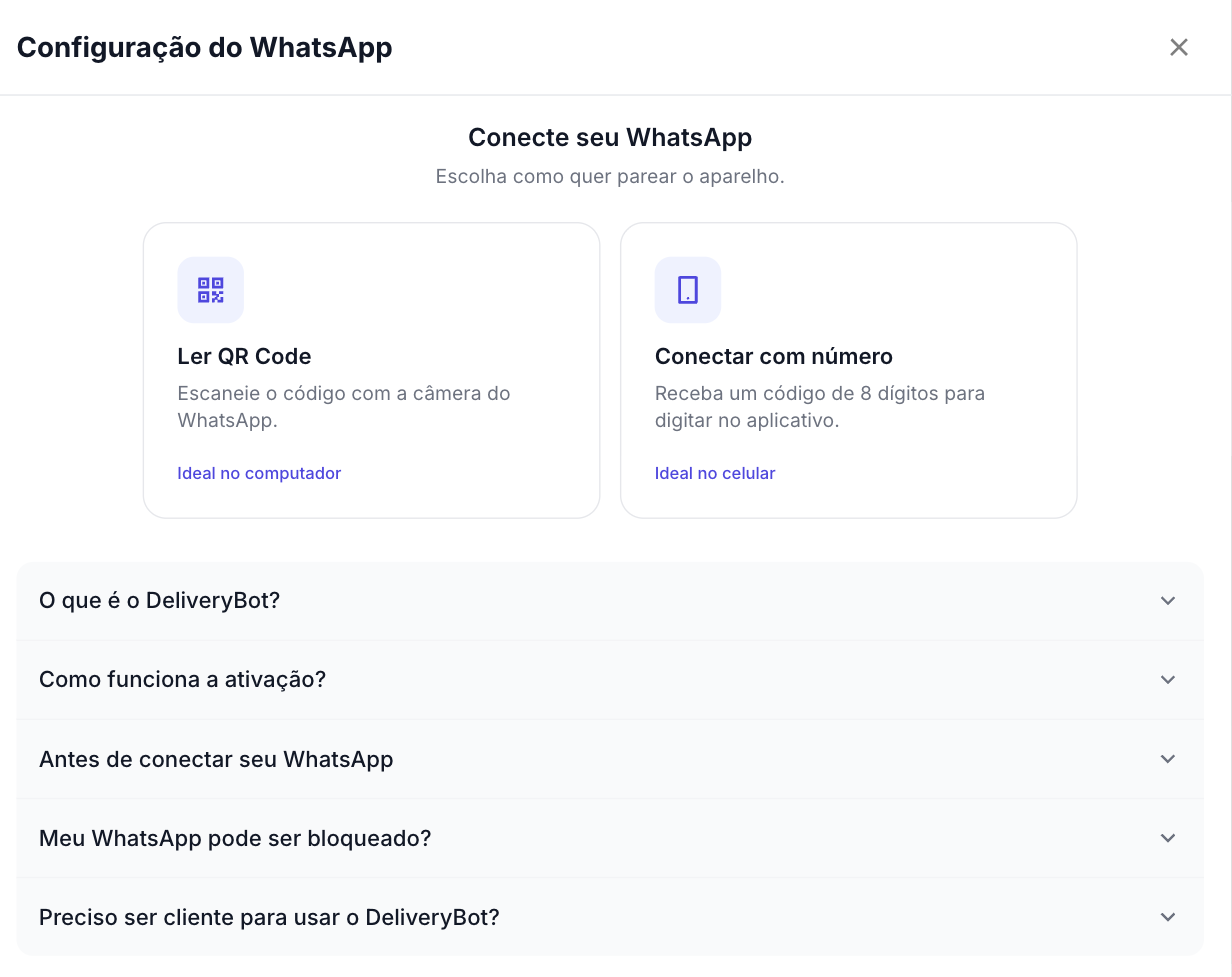
Agora existe uma **segunda forma de conectar**. Ao clicar em **Configurar** no card do WhatsApp, o painel pergunta como você quer parear o aparelho:
* **Ler QR Code** — escaneie o código com a câmera do WhatsApp. Ideal no computador.
* **Conectar com número** — informe o número e receba um **código de 8 caracteres** para digitar no aplicativo. Ideal no celular.
Escolha como quer parear o aparelho
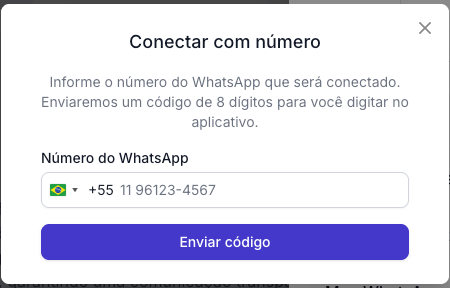
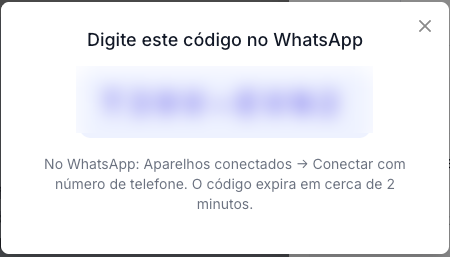
Para conectar pelo número, basta informá-lo com DDD (o código do país **+55** já vem preenchido) e clicar em **Enviar código**. O painel exibe um código de 8 caracteres que você digita no WhatsApp em **Aparelhos conectados > Conectar um aparelho > Conectar com número de telefone**. O código **expira em cerca de 2 minutos**, então tenha o celular em mãos.
Informe o número que será conectado
O código aparece no painel para você digitar no aplicativo
{% hint style="info" %}
Os dois métodos conectam o mesmo WhatsApp e têm o mesmo resultado. Se um não funcionar, tente o outro — em alguns casos de bloqueio temporário do WhatsApp, um caminho funciona quando o outro está indisponível.
{% endhint %}
A tela do QR Code também ficou mais clara: agora mostra os **4 passos** a seguir no celular (Abra o WhatsApp → Configurações → Aparelhos → Escaneie) logo abaixo do código.
{% content-ref url="/pages/j6gt0VwJUPltAt22B6FC" %}
[Como conectar o DeliveryBot no Whatsapp](/geral/deliverybot/como-conectar-o-deliverybot-no-whatsapp.md)
{% endcontent-ref %}