> For the complete documentation index, see [llms.txt](https://delivery.ajuda.cc/llms.txt). Markdown versions of documentation pages are available by appending `.md` to page URLs; this page is available as [Markdown](https://delivery.ajuda.cc/geral/autoatendimento/modo-qrcode/configuracoes.md).
# Configurações
### **Como ativar o Modo QR Code**
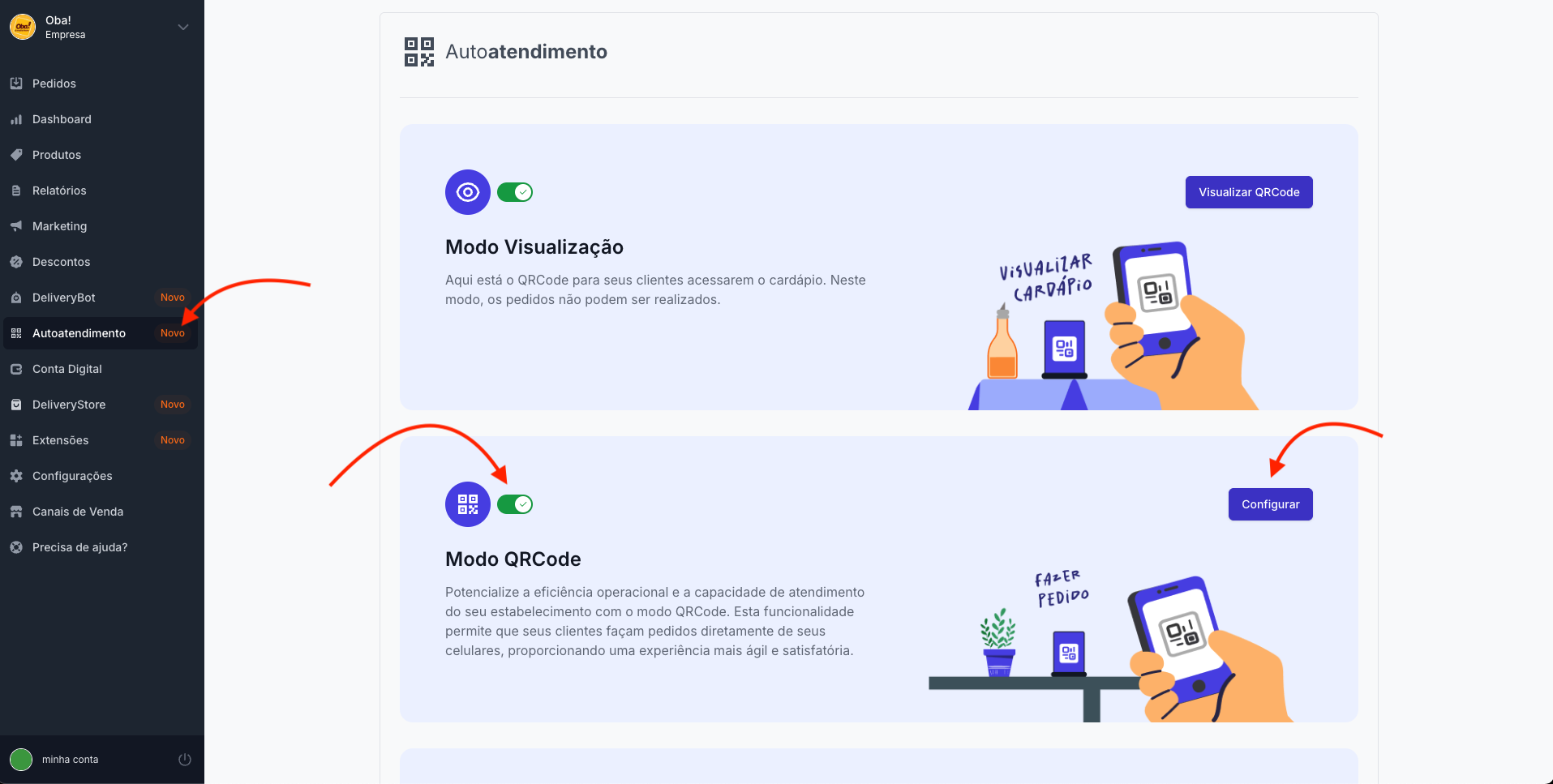
1. No menu lateral, clique em **Autoatendimento**.
2. Ative a opção **Modo QR Code**.
3. Clique em **Configurar** (veja a imagem abaixo).
Autoatendimento
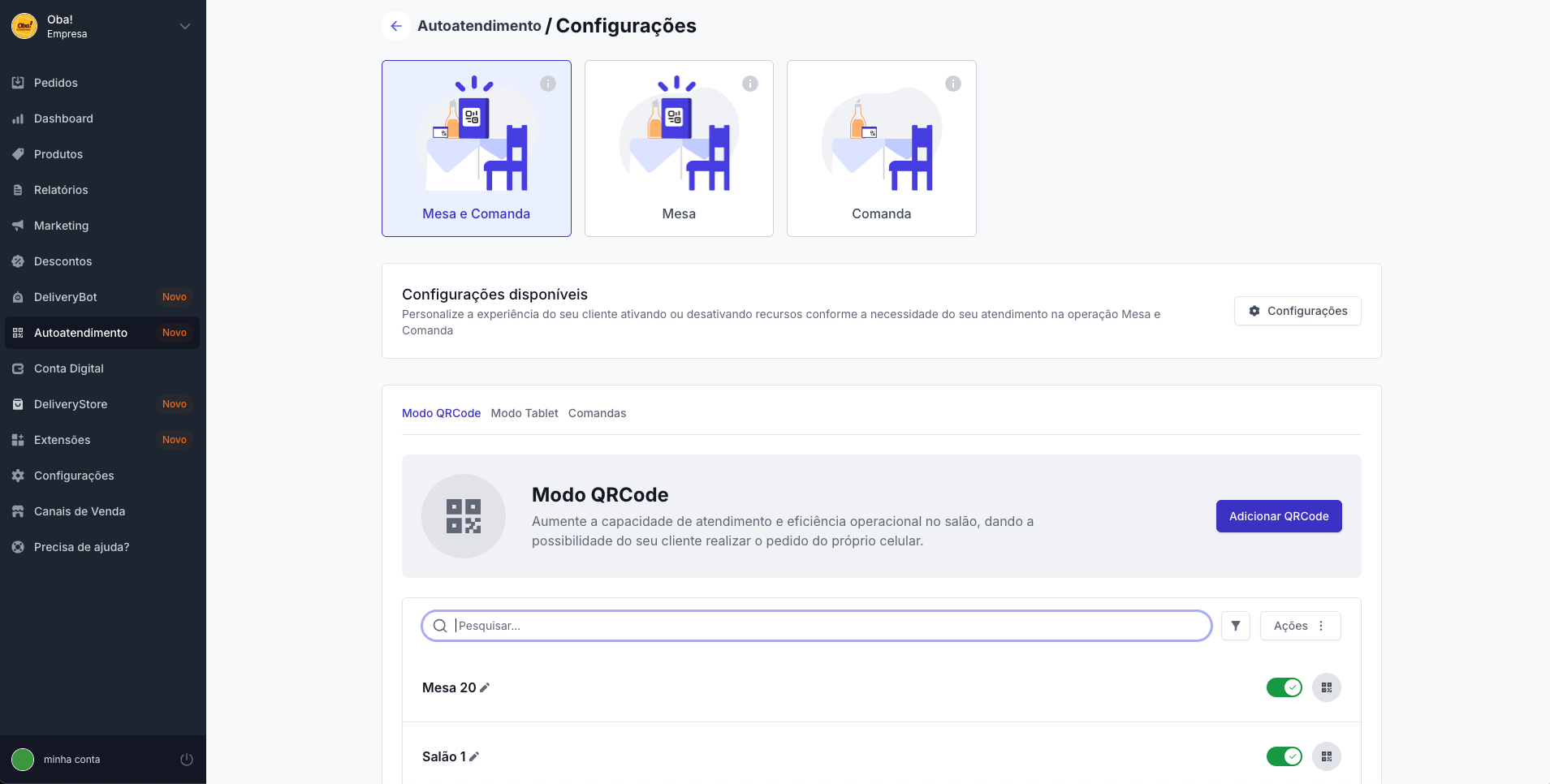
### Qual método de operação do autoatendimento escolher?
| Método | Quando usar | Principais vantagens | Pontos de atenção |
| ------------------ | ---------------------------------------------------------------------------------------------------------------- | ----------------------------------------------------------------------------------------------------------------------------------- | --------------------------------------------------------------------------------------------- |
| **Mesa + Comanda** | Restaurantes que querem **controle total** das mesas ocupadas **e** garantir recebimento individual por cliente. |
Visão clara de mesas livres/ocupadas. Pagamento rastreado por comanda.
|
Exige duas leituras de QR Codes (mesa + comanda). Etapa extra de imprimir comandas.
|
| **Mesa** | Operações que **não** utilizam comanda e preferem gerenciar tudo por mesa. |
Processo simples: um único QR Code por mesa. Visão imediata das mesas ocupadas.
| Menor controle de pagamentos por pessoa (todo valor fica atrelado à mesa). |
| **Comanda** | Restaurantes que querem que **um único QR Code** abra o cardápio direto na comanda do cliente. |
Cliente lê apenas um QR Code para ver o cardápio e pedir. Recebimento vinculado à comanda, menor risco de sair sem pagar.
| Perde-se a visão em tempo real de quais mesas estão ocupadas. |
{% hint style="info" %}
**Dica:** se sua prioridade é **rapidez na mesa**, use **Mesa**.\
Se o foco é **controle de recebimentos**, opte por **Comanda** ou **Mesa + Comanda**.
{% endhint %}
Autoatendimento e os métodos de configuração
## Configurações de Autoatendimento
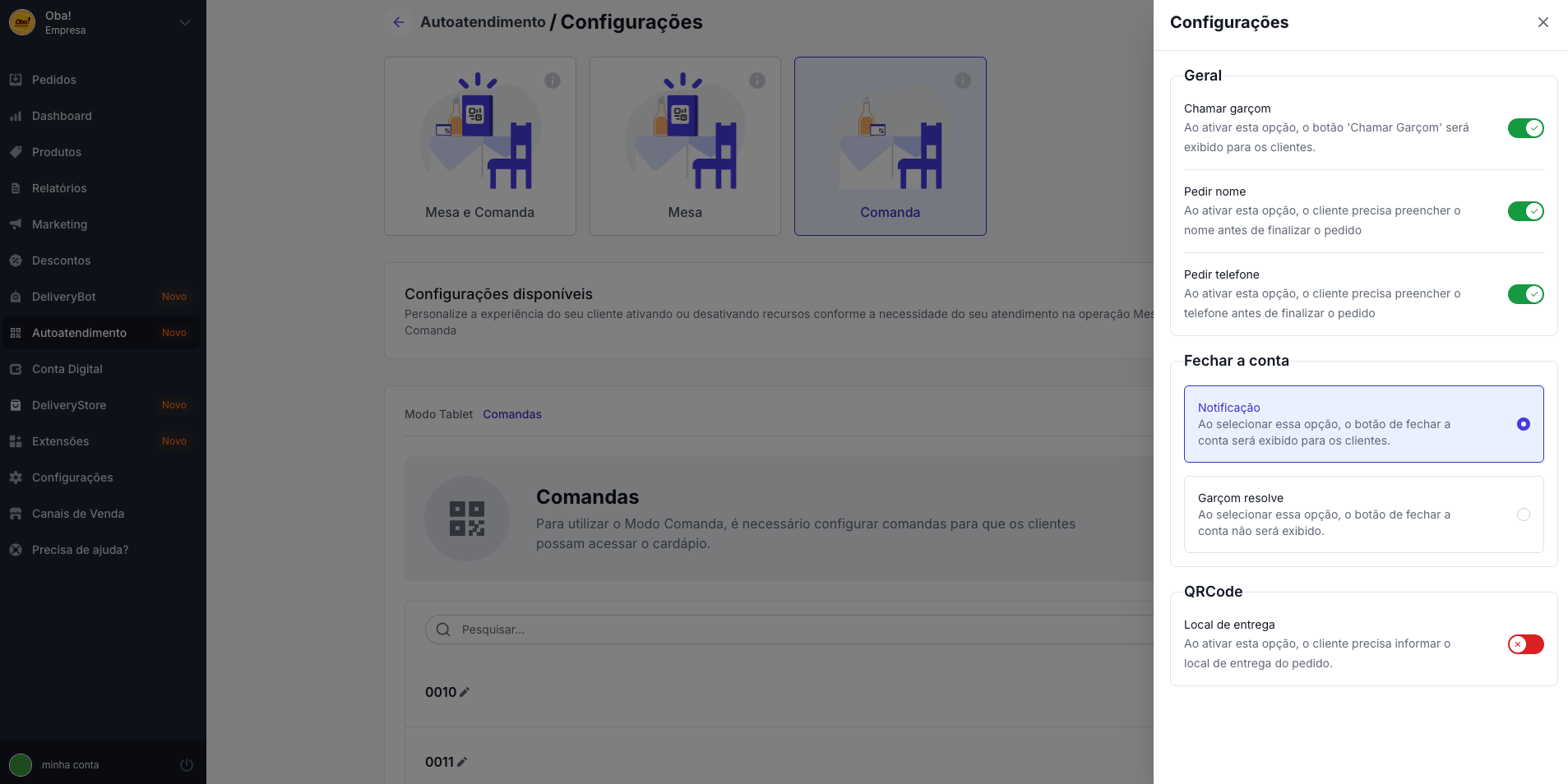
Personalize as ações de autoatendimento para otimizar a experiência do consumidor. As opções a seguir podem ser ajustadas para atender melhor às necessidades do seu serviço.
### Funcionalidades Disponíveis
Autoatendimento e suas configurações
#### Chamar Garçom
Uma função crucial que permite ao consumidor solicitar atendimento rapidamente. Ao ativar esta função, um botão será exibido na interface da loja, permitindo que ele solicite a presença de um garçom.
#### Pedir Nome
Para personalizar ainda mais o atendimento, habilite a opção de pedir o nome do consumidor no momento de finalização do pedido. Isso não só facilita um atendimento mais pessoal, como também ajuda a criar um vínculo mais próximo com o cliente.
#### Pedir Telefone
Esta configuração, quando ativada, solicita o número de telefone do consumidor ao fechar o pedido. Esta informação pode ser crucial para situações de follow-up ou para enviar notificações futuras sobre promoções e atualizações.
#### Fechar a Conta
Uma opção importantíssima para agilizar o processo de pagamento. Com a notificação ativada, um botão aparecerá permitindo ao cliente solicitar o fechamento de sua conta de maneira prática e eficiente, a menos que o modo "Garçom Resolve" esteja em ativo.
#### Local de Entrega
Para operações no método Comanda, é essencial solicitar a localização do consumidor. Esta informação garante que o pedido seja entregue com precisão no local desejado. Ao ativar esta funcionalidade, a interface solicitará o local de entrega ao consumidor.
Ajuste essas configurações de acordo com a dinâmica do seu estabelecimento para proporcionar uma experiência de autoatendimento mais fluida e eficiente