> For the complete documentation index, see [llms.txt](https://delivery.ajuda.cc/llms.txt). Markdown versions of documentation pages are available by appending `.md` to page URLs; this page is available as [Markdown](https://delivery.ajuda.cc/geral/configuracoes/metodos-de-pagamento/metodos-de-pagamento.md).
# Pagamento na Entrega
Ofereça aos seus clientes diversas opções de pagamento na entrega, como Dinheiro, Cartão de Crédito, Cartão de Débito, PIX e outros. Você também pode configurar ajustes de taxa ou desconto para cada forma de pagamento.
## Gerenciando os pagamentos
Acesse **Configurações** > **Formas de Pagamento** > **Pagamento na entrega** para ver todas as opções cadastradas.
Lista de pagamentos na entrega com toggle para ativar/desativar
Nesta tela você pode:
* **Ativar ou desativar** cada forma de pagamento pelo toggle verde
* **Reordenar** as opções arrastando pelo ícone de setas
* **Editar** clicando no ícone de lápis ao lado do nome
* **Adicionar** uma nova opção clicando em **"Adicionar Pagamento"**
## Adicionando ou editando um pagamento
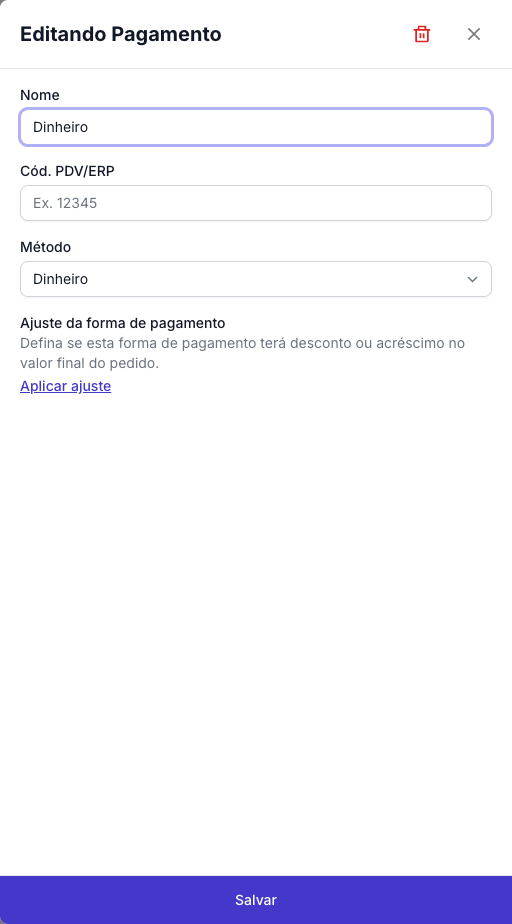
Ao criar ou editar uma forma de pagamento, você preenche os seguintes campos:
* **Nome** — o nome exibido para o cliente (ex: "Visa Crédito", "Dinheiro")
* **Cód. PDV/ERP** — código de integração com seu sistema de gestão (opcional)
* **Método** — o tipo do pagamento. As opções disponíveis são:
* Dinheiro
* Crédito
* Débito
* Pix
* Vale Refeição
* Vale Alimentação
* Outro
Formulário de edição do pagamento
{% hint style="info" %}
Ao selecionar o método **Dinheiro**, o sistema solicita automaticamente ao cliente se há necessidade de troco no momento do pedido.
{% endhint %}
## Ajuste da forma de pagamento
Você pode configurar um **desconto** ou **acréscimo (taxa)** para cada forma de pagamento. Isso é útil, por exemplo, para oferecer desconto no PIX ou cobrar uma taxa para pagamentos em cartão.
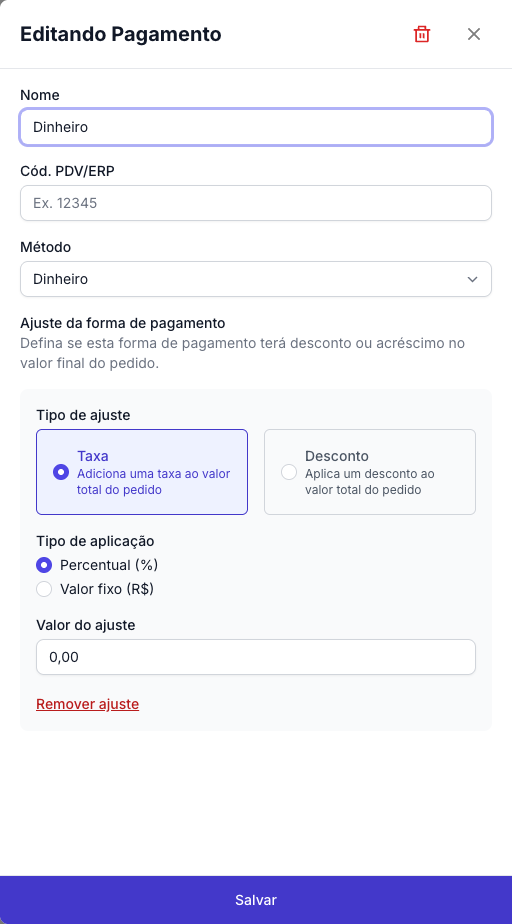
Para configurar, clique em **"Aplicar ajuste"** no formulário de edição do pagamento:
* **Tipo de ajuste**:
* **Taxa** — adiciona um acréscimo ao valor total do pedido
* **Desconto** — aplica um desconto ao valor total do pedido
* **Tipo de aplicação**:
* **Percentual (%)** — o ajuste é calculado como porcentagem do total
* **Valor fixo (R$)** — o ajuste é um valor fixo em reais
* **Valor do ajuste** — informe o valor ou percentual desejado
Configuração de ajuste com taxa ou desconto
Para remover um ajuste configurado, clique em **"Remover ajuste"**.
{% hint style="warning" %}
O ajuste configurado será aplicado automaticamente no valor final do pedido sempre que o cliente escolher essa forma de pagamento. Certifique-se de que os valores estão corretos antes de salvar.
{% endhint %}