> For the complete documentation index, see [llms.txt](https://delivery.ajuda.cc/llms.txt). Markdown versions of documentation pages are available by appending `.md` to page URLs; this page is available as [Markdown](https://delivery.ajuda.cc/geral/extensoes/ifood.md).
# iFood
Importe produtos do iFood e solicite entregadores com a extensão do iFood.
A extensão do iFood conecta sua loja do DeliveryVip ao iFood, permitindo:
* **Importar catálogo** — Traga categorias e produtos do seu cardápio do iFood diretamente para o catálogo da sua loja
* **Solicitar entregadores** — Use o Entrega Fácil para acionar motoristas parceiros do iFood diretamente pelo painel de pedidos
Extensão iFood na página de extensões
## Ativando a integração com o iFood
{% stepper %}
{% step %}
#### Contrate o serviço no portal do iFood
Acesse o menu [serviços](https://portal.ifood.com.br/services) no portal do iFood e contrate o módulo sob demanda.
{% endstep %}
{% step %}
#### Acesse Extensões no painel
No menu lateral da sua loja, clique em **Extensões**. Localize o card do **iFood** e clique nele.
{% endstep %}
{% step %}
#### Gere o link de autorização
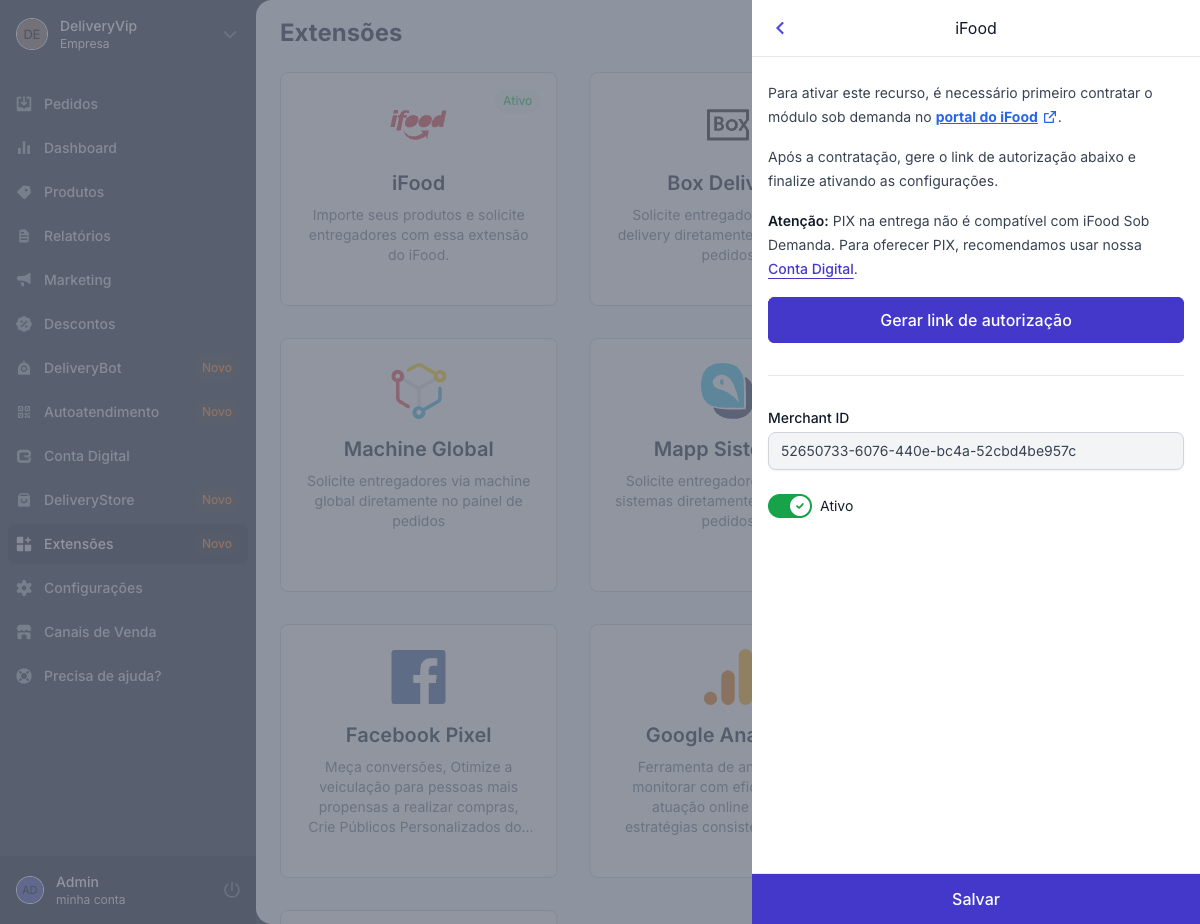
No modal que abrir, clique em **"Gerar link de autorização"**.
Configuração da extensão iFood
{% endstep %}
{% step %}
#### Autorize no portal do iFood
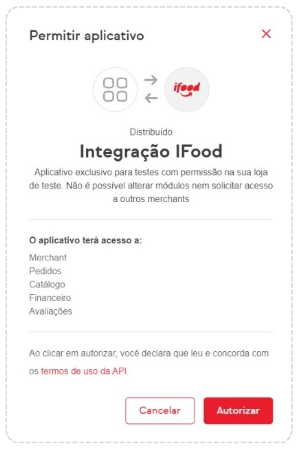
Uma nova janela será aberta. Clique em **"Autorizar Integração"** para acessar o portal do iFood. Faça login e clique em **"Autorizar"**.
Tela de autorização no portal do iFood
{% endstep %}
{% step %}
#### Copie o código de autorização
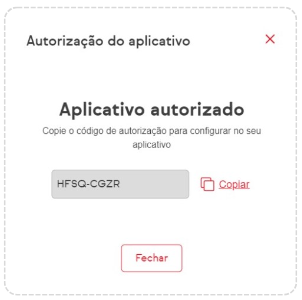
Após autorizar, um código será exibido. Copie esse código e cole no campo de autorização no painel do DeliveryVip.
Código de autorização gerado pelo iFood
{% endstep %}
{% step %}
#### Ative e salve
Com o código validado, marque a extensão como **Ativo** e clique em **Salvar**. A integração estará pronta para uso.
{% endstep %}
{% endstepper %}
{% hint style="warning" %}
**PIX na entrega** não é compatível com o iFood Sob Demanda. Para oferecer PIX, utilize a [Conta Digital](/geral/configuracoes/metodos-de-pagamento/pagamento-online.md).
{% endhint %}
{% hint style="info" %}
Se a extensão do iFood já estava ativa antes desta atualização, será necessário realizar uma **nova autorização**. Siga o fluxo acima novamente para habilitar as novas funcionalidades.
{% endhint %}
## Inativando a integração
Para inativar a integração, clique no card do iFood em **Extensões**, desmarque a opção **Ativo** e clique em **Salvar**.
Para reativar, basta seguir os passos de ativação novamente.
## Funcionalidades
### Importar catálogo do iFood
Com a extensão ativa, você pode importar categorias e produtos do seu cardápio do iFood diretamente para o catálogo da loja.
{% content-ref url="/pages/2n9WA3woJS8XtFRtYgGI" %}
[iFood Importador](/geral/visao-geral-produtos/ifood-importador.md)
{% endcontent-ref %}
### Entrega Fácil (Solicitar entregadores)
Solicite entregadores parceiros do iFood diretamente pelo painel de pedidos da sua loja.
{% content-ref url="/pages/fTUawBjKuiqUMp8oyXdC" %}
[Entrega Fácil (iFood)](/geral/extensoes/logistica/entrega-facil-ifood.md)
{% endcontent-ref %}