> For the complete documentation index, see [llms.txt](https://delivery.ajuda.cc/llms.txt). Markdown versions of documentation pages are available by appending `.md` to page URLs; this page is available as [Markdown](https://delivery.ajuda.cc/geral/extensoes/logistica/nexta.md).
# Nexta
A Nexta é uma plataforma de logística que possibilita acionar entregadores parceiros para realizar as entregas dos seus pedidos.
A Nexta é uma plataforma de logística que possibilita acionar entregadores parceiros para realizar as entregas dos seus pedidos.
Ativando a integração, será possível solicitar entregas via Nexta para os pedidos realizados na sua loja, diretamente pelo painel de pedidos da sua loja.
Ao solicitar uma entrega no painel de pedidos, ela será automaticamente criada em sua conta na Nexta e você poderá confirmá-la e acompanhá-la sem sair da plataforma.
**Para isso, é necessário se atentar nos seguintes pontos:**
1. Para ativar esse recurso, é necessário contratar o serviço de entrega diretamente com a Nexta. Caso ainda não tenha cadastro, acesse o [site da Nexta](https://nextadelivery.com/) para contratar a plataforma.
2. Durante o processo, você deverá informar o seu **Merchant ID** ao time da Nexta. Em troca, eles fornecerão o **Client ID** e o **Client Secret**, que são as credenciais necessárias para ativar a integração.
3. Em caso de dúvidas durante o cadastro ou a operação, fale com o [contato da Nexta](https://wa.me/5527998925966).
## Ativando a integração com a Nexta
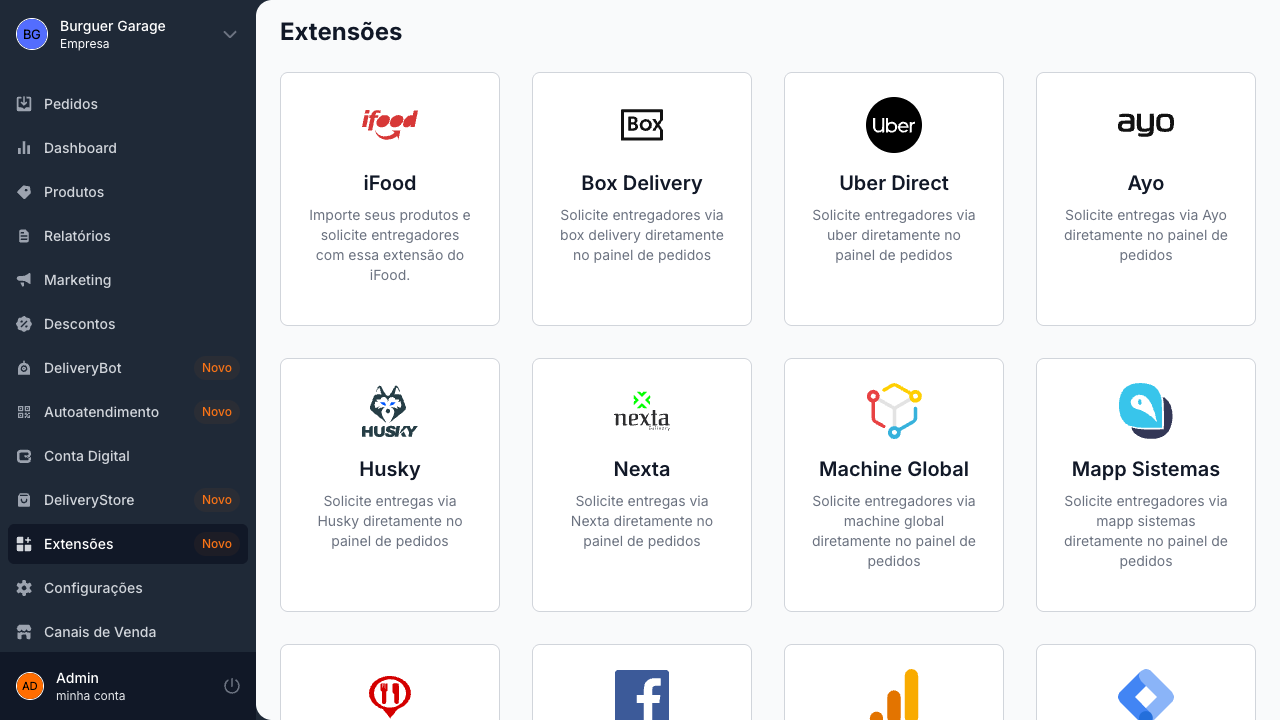
Em seu painel, acesse **Extensões**. Você irá visualizar o módulo de integração com a Nexta, que por padrão estará visível para todas as lojas.
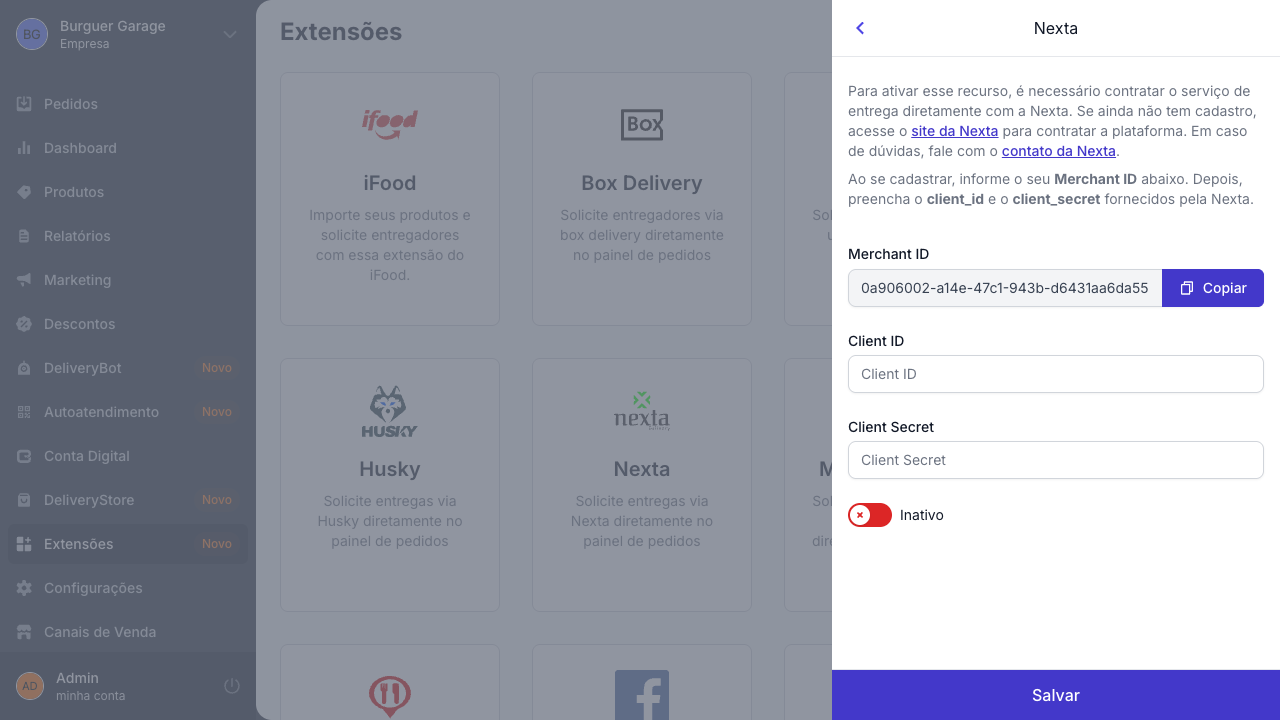
Ao clicar para habilitar, será aberto uma janela com informações básicas sobre o processo de ativação. Nela, você encontra o seu **Merchant ID** (basta clicar em **Copiar** para enviá-lo ao time da Nexta) e os campos para inserir o **Client ID** e o **Client Secret** que recebeu da Nexta.
Preencha o **Client ID** e o **Client Secret**, ative a integração no botão e clique em **Salvar**. Uma vez que as credenciais forem validadas, sua integração estará ativa e pronta para funcionamento.
## Inativando a integração com a Nexta
Para inativar sua integração com a Nexta basta clicar no card, inativar e salvar, que o status será atualizado para Inativo.
Caso você queira reativar novamente a integração, basta clicar novamente no botão, que a integração voltará a funcionar, vinculada a conta adicionada anteriormente, sem necessidade de passar pelo processo de ativação, novamente.