> For the complete documentation index, see [llms.txt](https://delivery.ajuda.cc/llms.txt). Markdown versions of documentation pages are available by appending `.md` to page URLs; this page is available as [Markdown](https://delivery.ajuda.cc/geral/pedidos/abrir-e-fechar-a-loja.md).
# Abrir e fechar a loja
Diretamente na tela de **Pedidos**, você pode controlar se sua loja está aberta ou fechada para receber novos pedidos.
## Como funciona
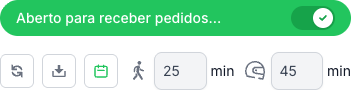
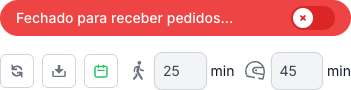
Na barra inferior da tela de pedidos, há um botão toggle com o texto:
* **"Aberto para receber pedidos..."** (verde) — a loja está aberta e aceitando pedidos
* **"Fechado para receber pedidos..."** — a loja está fechada e não aceita novos pedidos
Basta clicar no toggle para alternar entre aberto e fechado.
Loja aberta para receber pedidos
Loja fechada para receber pedidos
{% hint style="info" %}
Essa opção é ideal para pausar temporariamente o recebimento de pedidos sem precisar alterar os horários de atendimento configurados. Ao fechar manualmente, a loja reabrirá automaticamente conforme os horários programados.
{% endhint %}
{% hint style="info" %}
Para configurar horários de abertura e fechamento automáticos, acesse a seção de [Horários de Atendimento](/geral/configuracoes/horarios-de-atendimento.md).
{% endhint %}