> For the complete documentation index, see [llms.txt](https://delivery.ajuda.cc/llms.txt). Markdown versions of documentation pages are available by appending `.md` to page URLs; this page is available as [Markdown](https://delivery.ajuda.cc/geral/relatorios.md).
# Relatórios
Acompanhe o desempenho da sua loja com relatórios de pedidos, clientes, produtos e descontos.
Os relatórios mostram o que aconteceu na sua loja em um período: quanto você faturou, quem são seus melhores clientes, quais produtos mais vendem e como seus descontos estão performando.
No menu lateral, clique em **Relatórios**. A tela abre com quatro abas no canto superior direito: **Pedidos**, **Clientes**, **Produtos** e **Descontos**.
As quatro abas de relatórios, com os totalizadores do período
## Pedidos
É a aba que abre por padrão. Lista todos os pedidos do período e traz cinco totalizadores no topo:
| Totalizador | O que mostra |
| ------------------ | --------------------------------------------- |
| **Nº de Pedidos** | Quantidade de pedidos no período |
| **Subtotal** | Soma dos produtos, sem entrega e sem desconto |
| **Entregas** | Soma das taxas de entrega cobradas |
| **Desconto** | Total concedido em cupons e descontos |
| **Total Faturado** | O valor final — o que efetivamente entrou |
Cada linha traz o código do pedido, data, canal de venda, cliente, forma de pagamento, os valores desmembrados (subtotal, entrega, desconto e total) e o status atual.
{% hint style="info" %}
O ícone à esquerda de cada pedido indica o tipo: capacete para **Entrega**, pedestre para **Retirada**, talheres para **Consumir no local** e QRCode/tablet para **Autoatendimento**. Veja mais em [Gerenciando pedidos](/geral/pedidos/gerenciando-pedidos.md).
{% endhint %}
## Clientes
Mostra quem compra na sua loja e o comportamento de cada um:
| Coluna | O que mostra |
| ------------------- | ---------------------------------- |
| **Dados** | Nome, e-mail e telefone do cliente |
| **Pedidos** | Quantos pedidos o cliente já fez |
| **Valor gasto** | Total gasto por ele na sua loja |
| **Ticket médio** | Média por pedido desse cliente |
| **Primeira compra** | Data e hora do primeiro pedido |
| **Última compra** | Há quanto tempo ele não compra |
A coluna **Última compra** é a mais útil no dia a dia: ela mostra quem está sumido e pode ser reativado com um cupom ou uma mensagem.
## Produtos
Ranking do que sai da cozinha, para você saber o que realmente vende:
| Coluna | O que mostra |
| ---------------- | ----------------------------------------- |
| **Produto** | Nome do item e a categoria a que pertence |
| **Valor total** | Quanto esse produto faturou no período |
| **Quantidade** | Quantas unidades foram vendidas |
| **Ticket médio** | Valor médio por unidade vendida |
Serve para decidir o que destacar no cardápio, o que promover e o que talvez não valha mais a pena manter.
## Descontos
Mostra o retorno de cada cupom e desconto inteligente:
| Coluna | O que mostra |
| --------------------- | ------------------------------------------- |
| **Identificação** | Nome ou código do desconto |
| **Tipo** | Se é cupom ou desconto inteligente |
| **Valor total** | Quanto foi concedido em desconto |
| **Faturado** | Quanto os pedidos com esse desconto geraram |
| **Ticket médio** | Média dos pedidos que usaram o desconto |
| **Número de pedidos** | Quantos pedidos usaram o desconto |
| **Criado por** | Qual usuário criou o desconto |
Comparar **Valor total** com **Faturado** responde à pergunta que importa: o desconto trouxe mais receita do que custou?
{% content-ref url="/pages/gC25Be0v10VPvFY2sy4q" %}
[Descontos](/geral/descontos.md)
{% endcontent-ref %}
## Filtrando o período
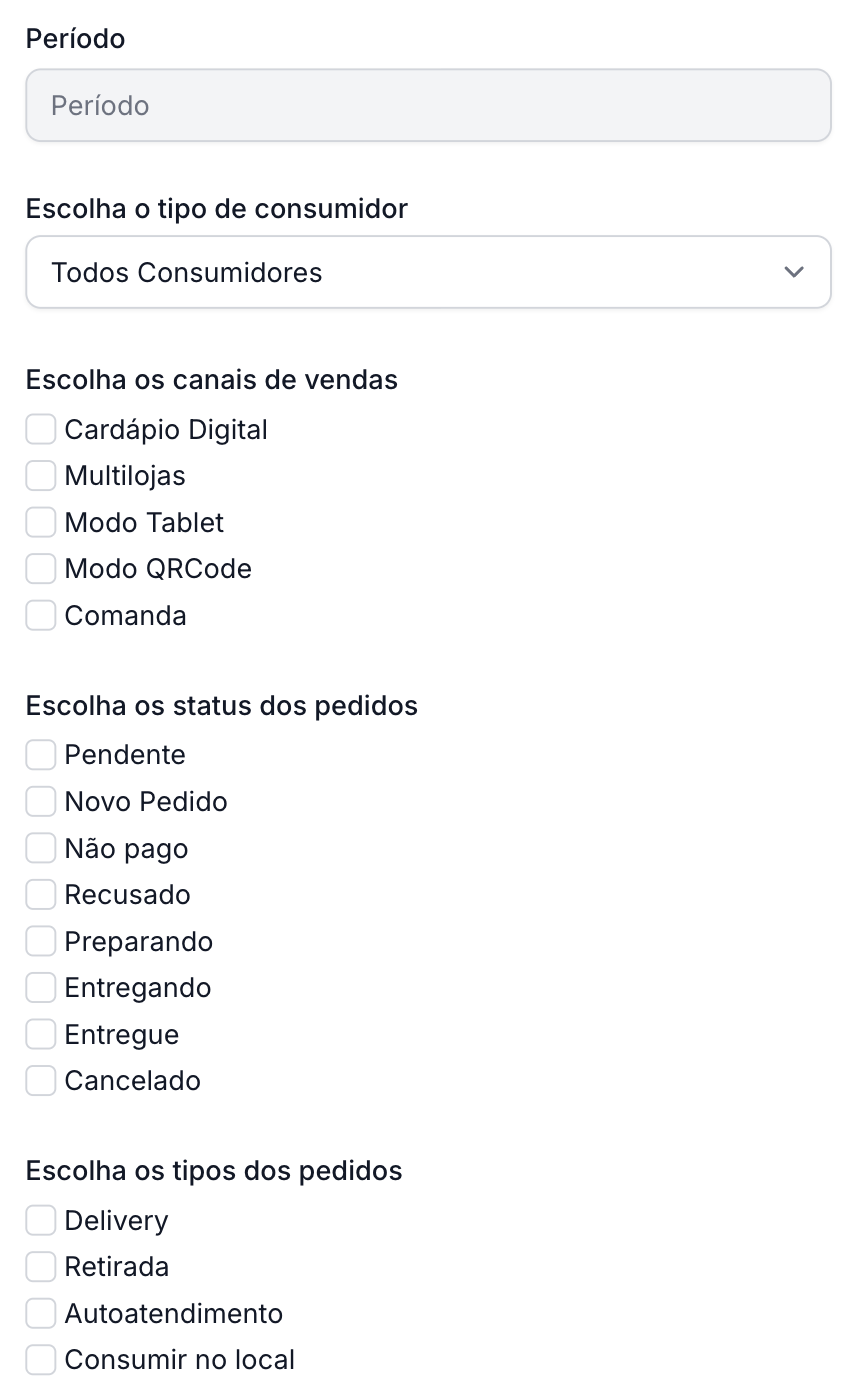
Clique em **Filtros**, no canto superior direito, para abrir o painel de busca.
Painel de filtros do relatório
| Filtro | Opções |
| ---------------------- | -------------------------------------------------------------------------------------- |
| **Período** | Data inicial e final |
| **Tipo de consumidor** | Todos, cadastrados ou visitantes |
| **Canais de venda** | Cardápio Digital, Multilojas, Modo Tablet, Modo QRCode, Comanda |
| **Status dos pedidos** | Pendente, Novo Pedido, Não pago, Recusado, Preparando, Entregando, Entregue, Cancelado |
| **Tipos dos pedidos** | Delivery, Retirada, Autoatendimento, Consumir no local |
Marque as opções desejadas e clique em **Filtrar**. Os totalizadores e a lista são recalculados com o filtro aplicado.
{% hint style="warning" %}
Por padrão o relatório considera **todos os status**, incluindo pedidos cancelados e recusados. Se quiser ver apenas o que foi efetivamente vendido, marque somente **Entregue** no filtro de status — senão os totais ficam acima do faturamento real.
{% endhint %}
## Exportando
Clique em **Exportar** e escolha o formato:
* **CSV** — para abrir no Excel, Google Sheets ou importar em outro sistema
* **XLS** — planilha do Excel
A exportação respeita os filtros aplicados na tela: se você filtrou um período, só aquele período é exportado.
{% hint style="info" %}
A exportação está disponível nas abas **Pedidos**, **Clientes** e **Produtos**. A aba **Descontos** pode ser consultada e filtrada na tela, mas não possui exportação.
{% endhint %}