> For the complete documentation index, see [llms.txt](https://delivery.ajuda.cc/llms.txt). Markdown versions of documentation pages are available by appending `.md` to page URLs; this page is available as [Markdown](https://delivery.ajuda.cc/geral/visao-geral-produtos/produtos/modificadores.md).
# Modificadores
Entenda como adicionar modificadores aos seus produtos para que o cliente personalize o pedido.
Os modificadores permitem que o cliente personalize o pedido escolhendo opções como ponto da carne, adicionais, sabores, bordas e muito mais. Cada modificador vincula um grupo de opções ao produto com regras de quantidade e cálculo.
## Como acessar
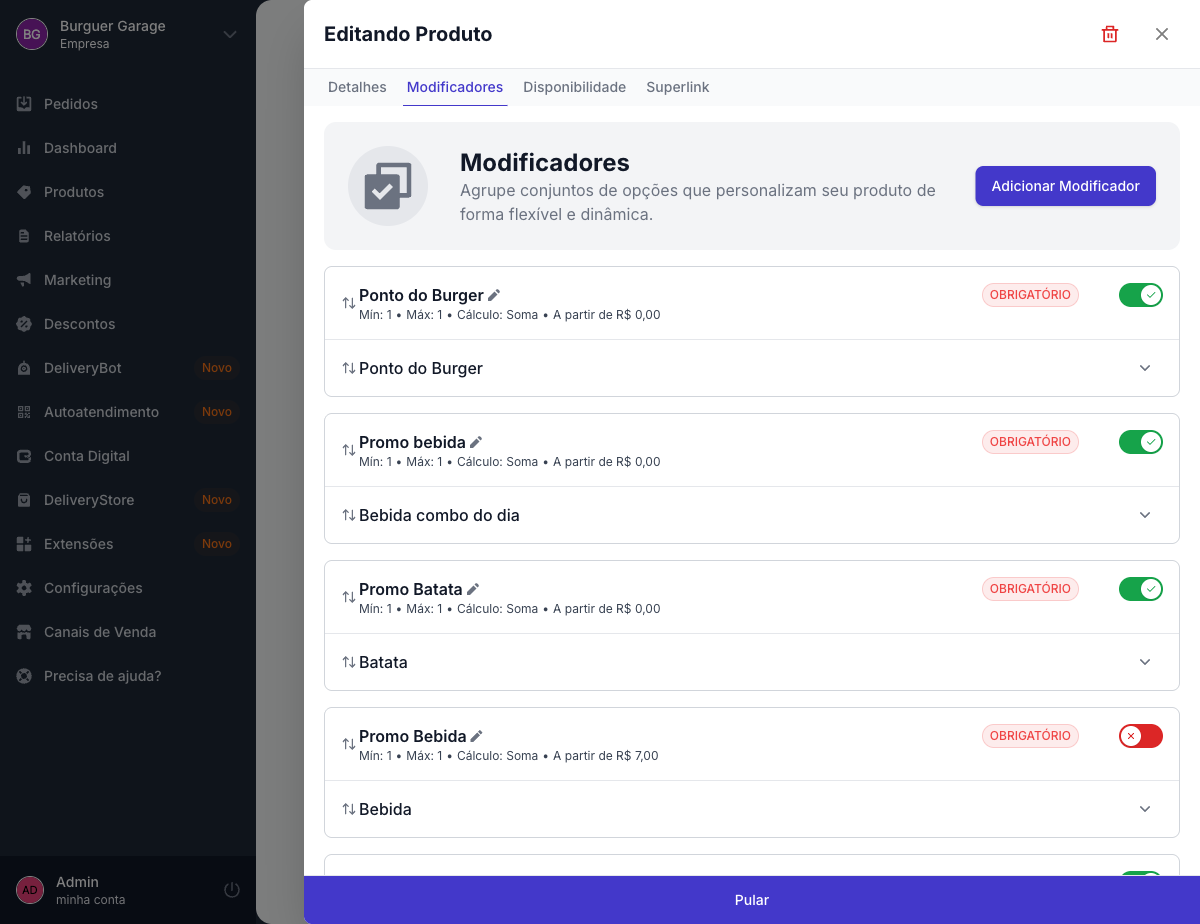
1. Na lista de produtos, clique no icone de **Modificadores** do produto desejado, ou abra o produto e clique na aba **Modificadores**
Lista de modificadores do produto
## Adicionando um modificador
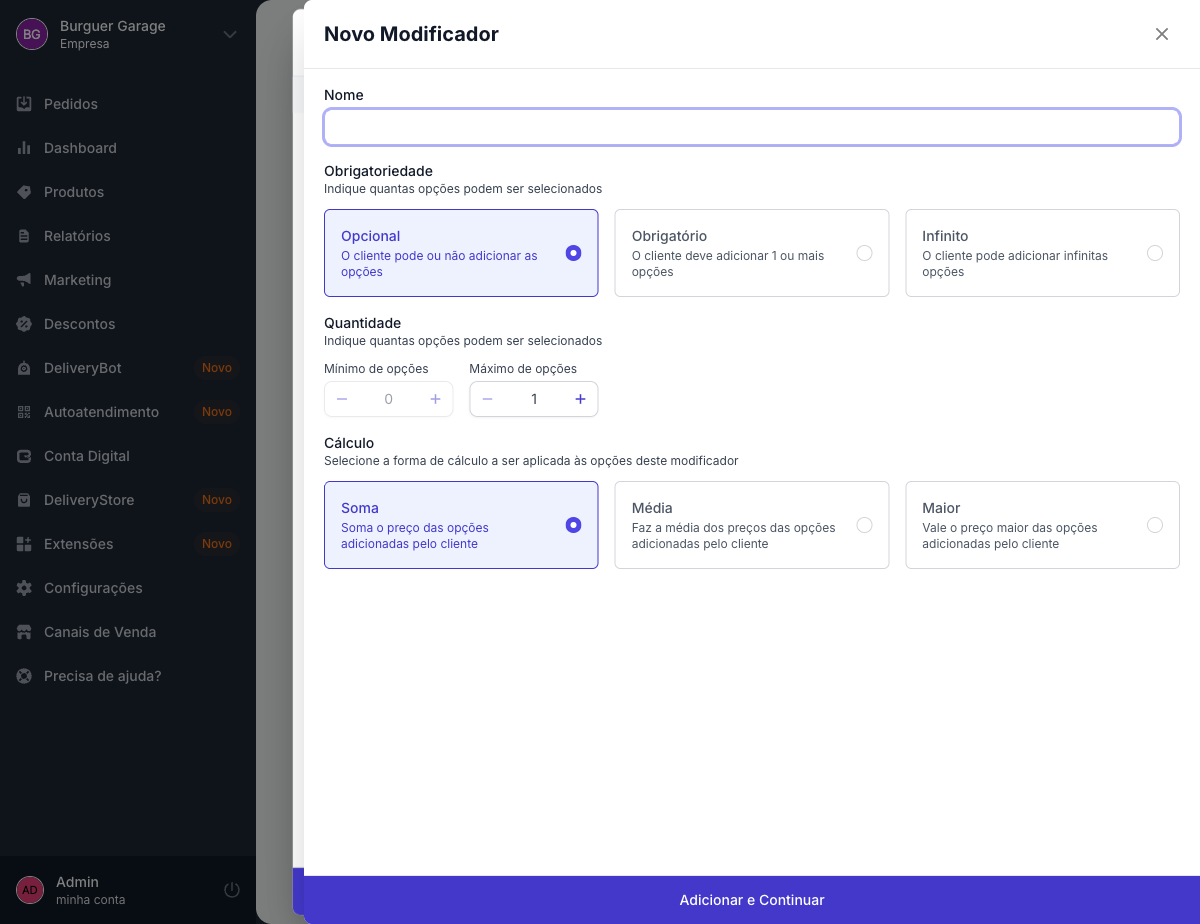
1. Na aba **Modificadores** do produto, clique em **Adicionar Modificador**
2. Preencha os campos:
| Campo | Descrição |
| ------------------- | -------------------------------------------------------------------- |
| **Nome** | Nome do modificador exibido na loja (ex: Ponto da Carne, Adicionais) |
| **Obrigatoriedade** | Define se o cliente precisa escolher ou não |
| **Quantidade** | Mínimo e máximo de opções que o cliente pode selecionar |
| **Cálculo** | Como o preço das opções será calculado |
3. Clique em **Adicionar e Continuar**
4. Na tela seguinte, selecione o grupo de opções que deseja vincular a esse modificador
Formulário de novo modificador
### Tipos de obrigatoriedade
| Tipo | Descrição |
| --------------- | ---------------------------------------------------------- |
| **Opcional** | O cliente pode ou não escolher opções |
| **Obrigatório** | O cliente deve escolher pelo menos 1 opção para continuar |
| **Infinito** | O cliente pode adicionar quantas opções quiser, sem limite |
### Tipos de cálculo
| Tipo | Descrição | Quando usar |
| --------- | -------------------------------------------------- | -------------------------------------------------- |
| **Soma** | Soma o preço de todas as opções selecionadas | Adicionais (bacon + cheddar + ovo = soma dos três) |
| **Média** | Calcula a média dos preços das opções selecionadas | Pizza meio a meio (média dos dois sabores) |
| **Maior** | Usa o preço da opção mais cara | Pizza meio a meio (cobra pelo sabor mais caro) |
## Exemplo prático: Hambúrguer
Um hambúrguer pode ter os seguintes modificadores:
| Modificador | Obrigatoriedade | Min | Máx | Cálculo | Grupo de Opções |
| --------------- | --------------- | --- | --- | ------- | ----------------- |
| Ponto da Carne | Obrigatório | 1 | 1 | Soma | Ponto do Burger |
| Adicionais | Opcional | 0 | 5 | Soma | Adicionais Burger |
| Bebida do Combo | Obrigatório | 1 | 1 | Soma | Bebidas |
## Exemplo prático: Pizza
Uma pizza grande de 2 sabores pode ter:
| Modificador | Obrigatoriedade | Min | Máx | Cálculo | Grupo de Opções |
| ----------- | --------------- | --- | --- | ------- | ---------------- |
| Sabores | Obrigatório | 1 | 2 | Maior | Sabores Salgados |
| Borda | Opcional | 0 | 1 | Soma | Tipos de Borda |
{% hint style="info" %}
Com o cálculo **Maior**, se o cliente escolher "Calabresa" (R$ 50) e "Quatro Queijos" (R$ 60), o preço usado será R$ 60 (o maior). Com **Média**, seria R$ 55.
{% endhint %}
## Ordenando modificadores
A ordem dos modificadores define a ordem de exibição na loja. Para reordenar, use o icone de arrastar ao lado do nome do modificador.
## Ativando e desativando modificadores
Cada modificador possui um toggle. Quando desativado, aquele modificador não aparece na loja para o cliente, mas continua vinculado ao produto.