> For the complete documentation index, see [llms.txt](https://delivery.ajuda.cc/llms.txt). Markdown versions of documentation pages are available by appending `.md` to page URLs; this page is available as [Markdown](https://delivery.ajuda.cc/google-play/publicando-seu-site-como-aplicativo-na-google-play.md).
# Publicando seu site como aplicativo na Google Play
## Pré Requisitos
* Ter uma conta no [Google](https://www.google.com/account/about/?hl=pt-BR)
* Ter uma conta de desenvolvedor na [Google Play](https://play.google.com/console) isso custa $25 por ano.
* Ter configurado o [PWA do seu site](/geral/configuracoes/personalizando-a-sua-loja.md).
* Se você for do tipo Marketplace/Multiloja, deve ter pelo menos algumas lojas configuradas e funcionais antes da publicação.
## Criando o aplicativo
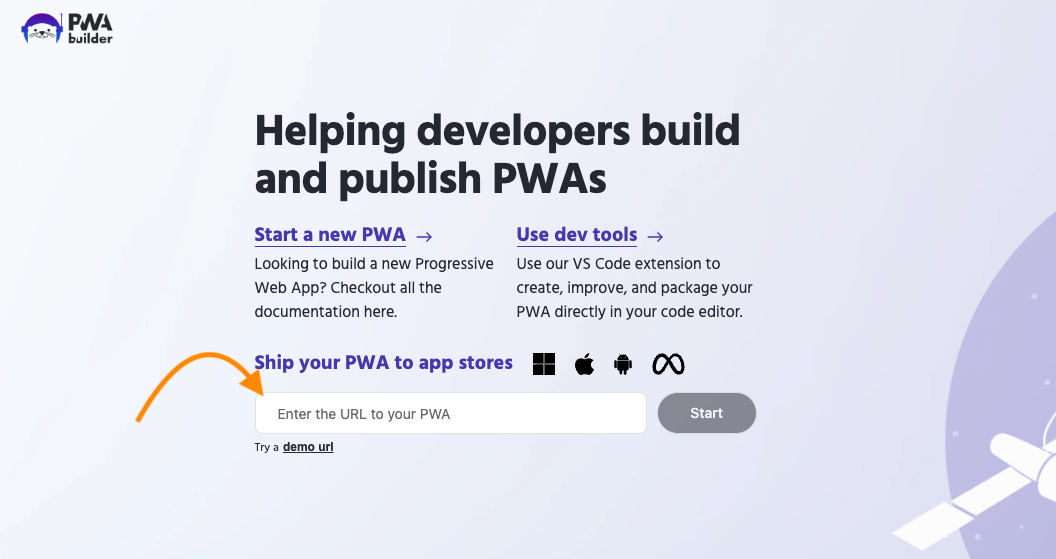
Como já estamos com o PWA todo configurado agora vamos usar ele para a geração do empacotamento do aplicativo, para isso você precisa acessar o [PWABuilder](https://www.pwabuilder.com/), no campo adicione a URL do seu site e clica em **Start**.
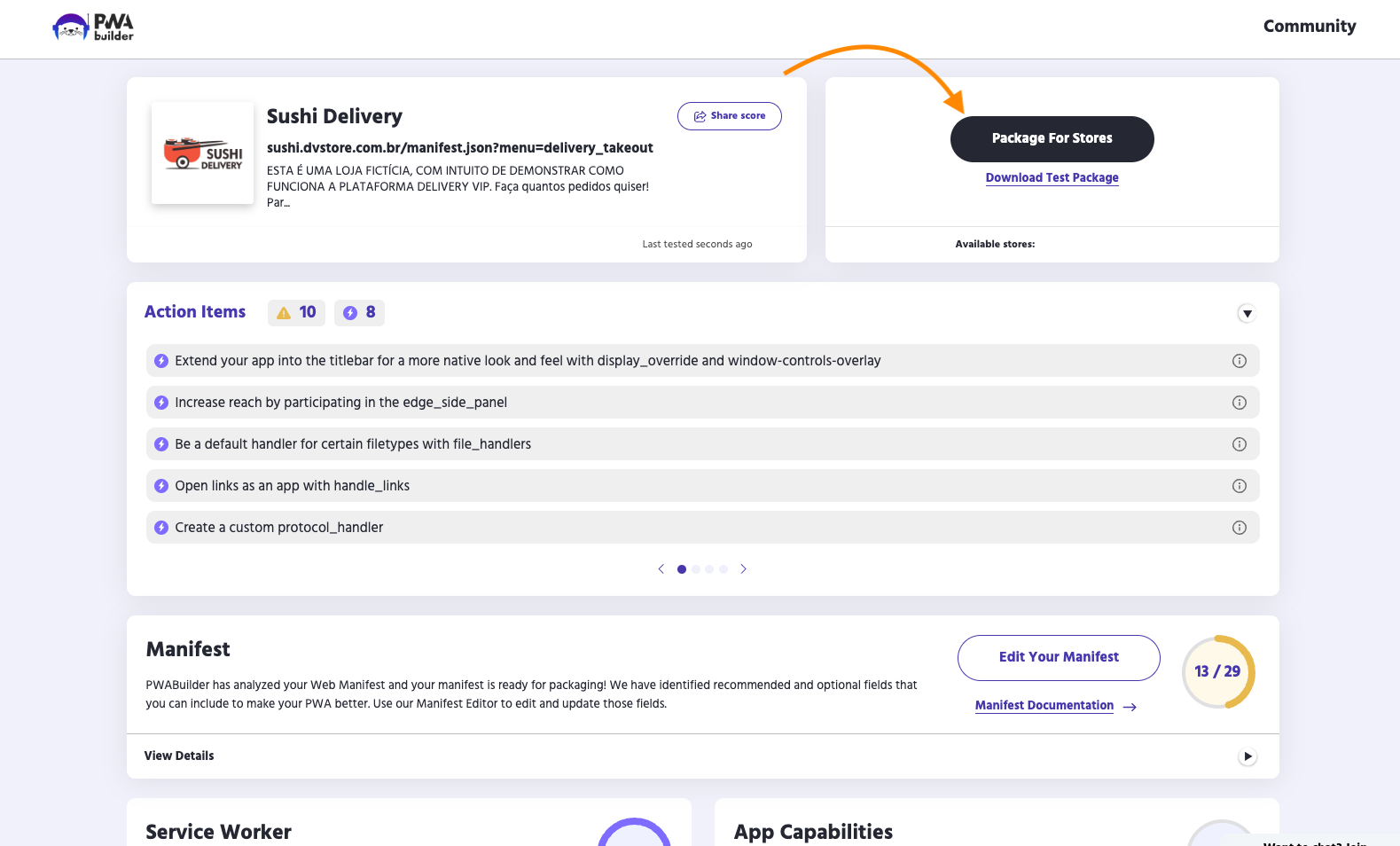
Agora você será redirecionado para uma nova tela com informações sobre o seu PWA, agora você precisa clicar em **Package for Stores.**
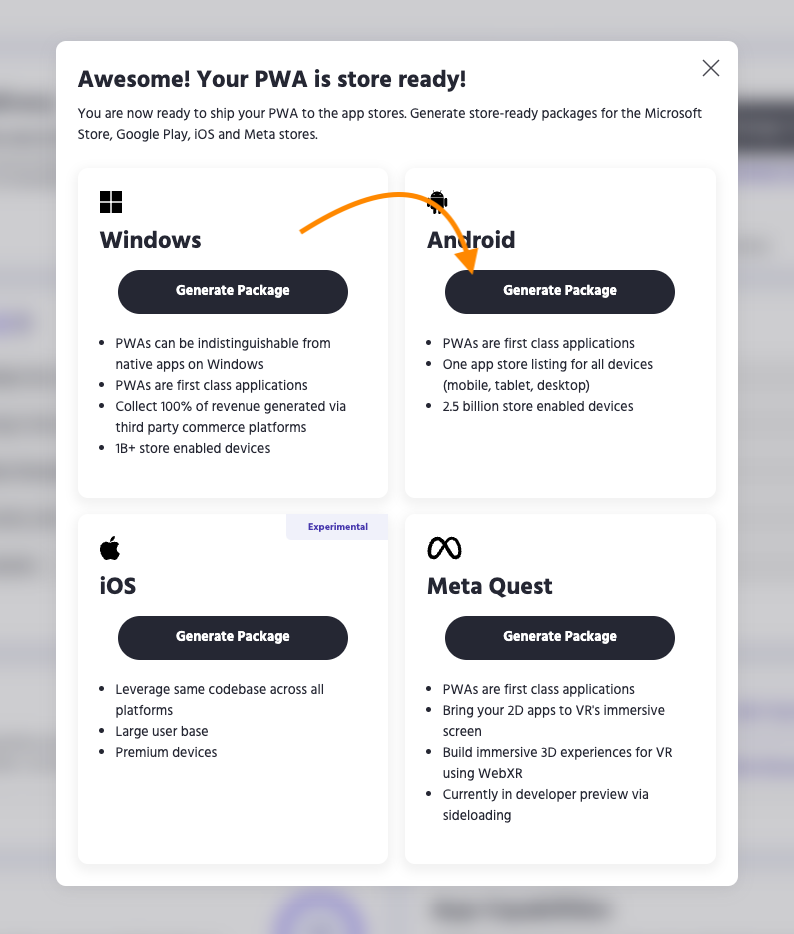
Vai lhe mostrar as opções disponíveis para esse empacotamento, selecione o **Android** e clique em **Generate Package**.
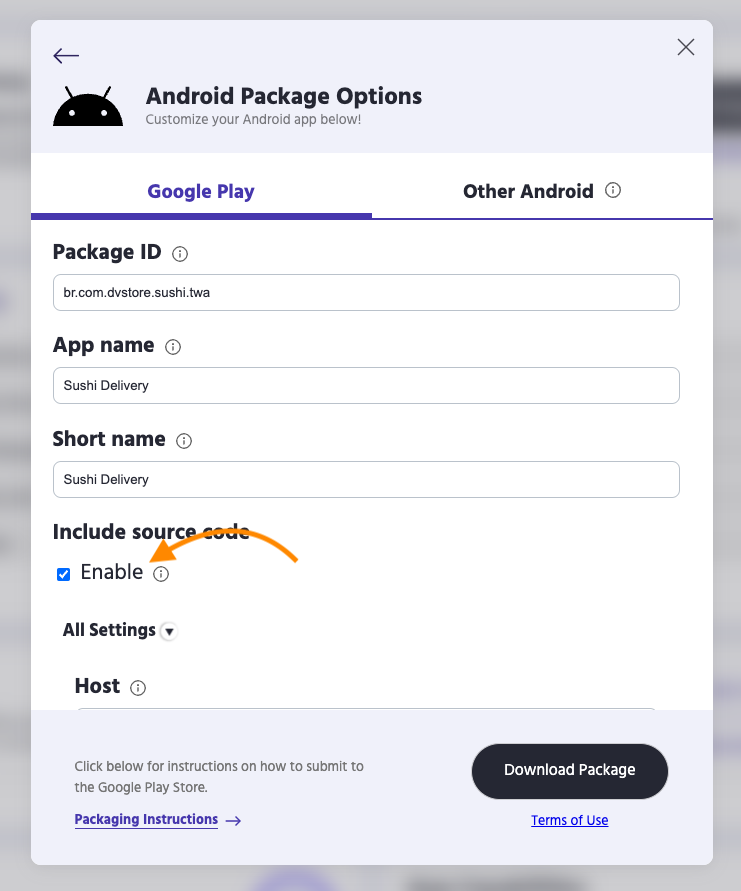
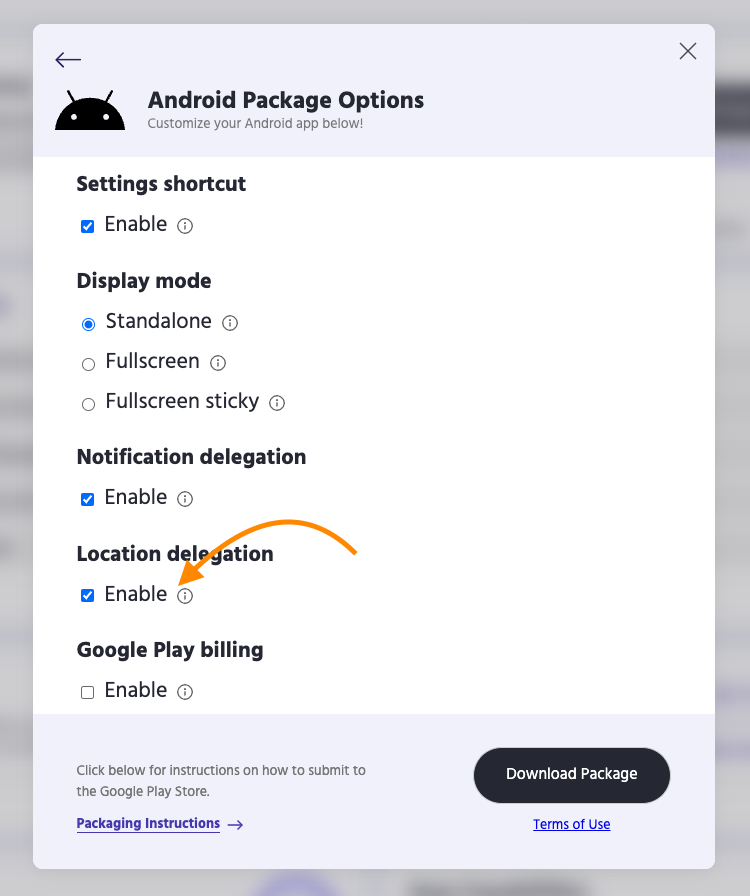
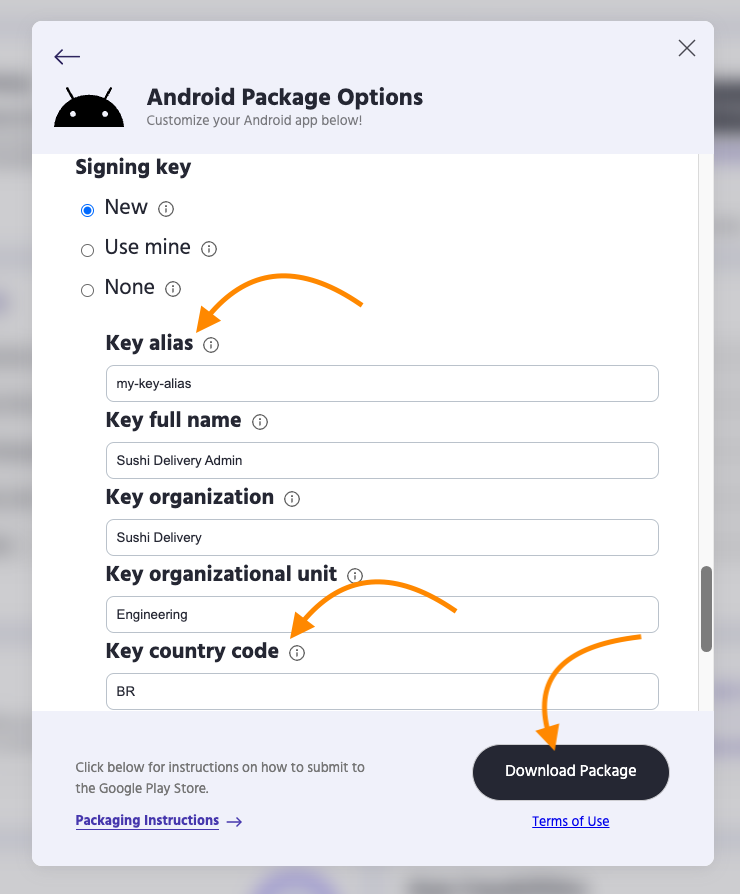
Agora você precisa prestar atenção para algumas configurações que precisa marcar e modificar a primeira é em **Include source code** marque a opção **Enable**, agora mais abaixa em a opção **Location delegation** marque a opção **Enable**, chegamos na opção **Signing Key**, como deve ser a primeira vez fazendo esse processo deixa a opção **New** marcada, se desejar você pode mudar o nome do **Key alias** para uma nome mais familiar como o nome da sua aplicação, a opção **Key country code**, mude para **BR,** agora você pode clicar em **Download Package.**
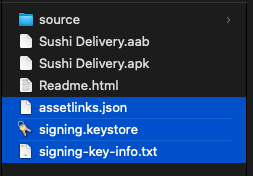
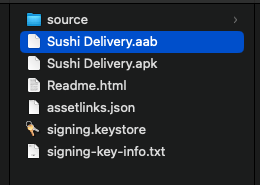
Quando finalizar o download do pacote, você terá os arquivos baixados, muito importante você guardar esses arquivos, principalmente os **assetlinks.json, signing.keystore** e **signing-key-info.txt** se no futuro tiver a necessidade de criar uma nova versão do seu aplicativo, você vai precisar desses arquivos para isso.
Agora já temos o que é necessário para publicar o seu aplicativo na **Play Store,** siga para o próximo passo.
## Publicando o seu aplicativo na Google Play
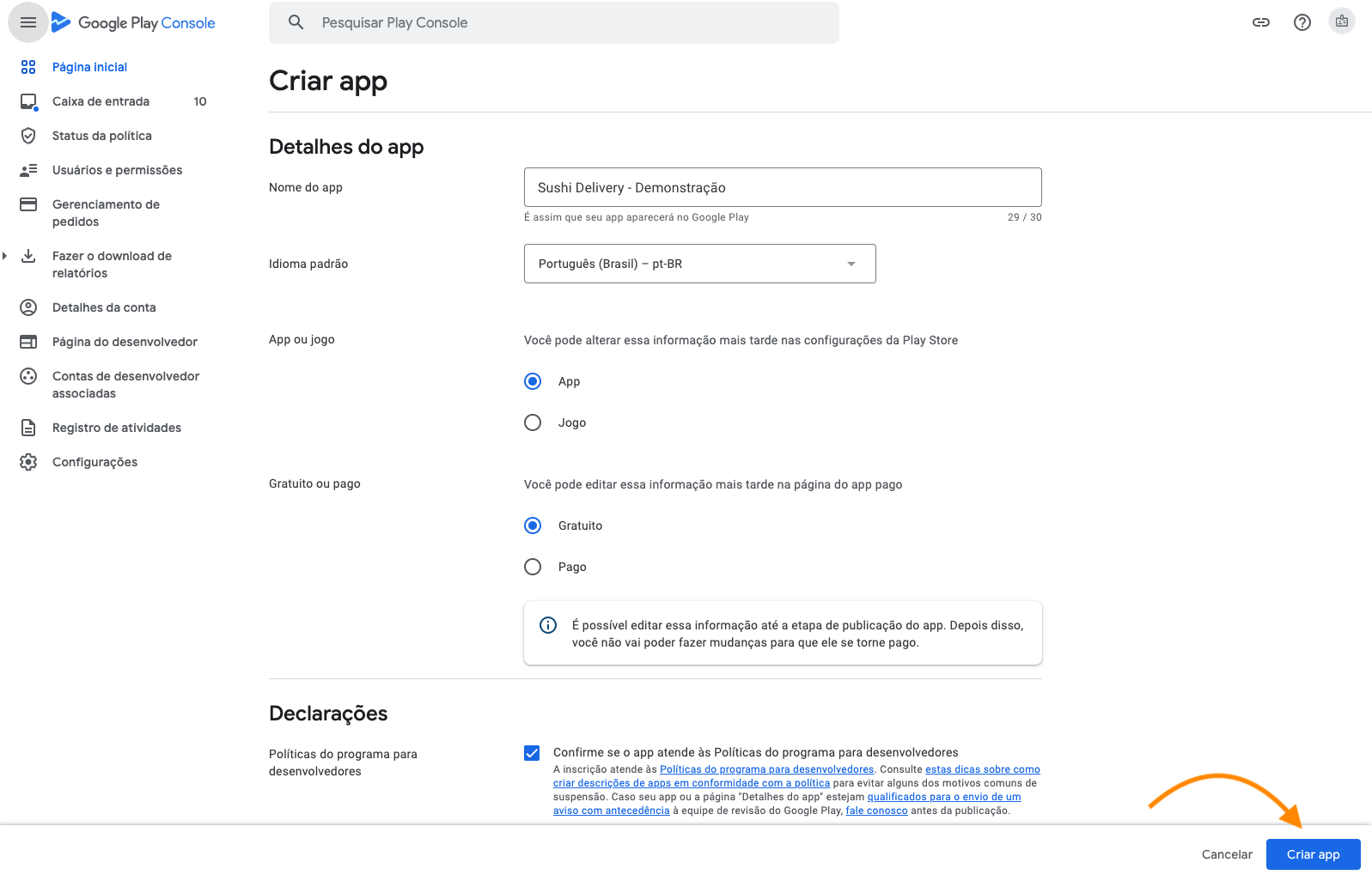
Acessando o console do Google Play, você vai clicar em **Criar App** e você vai para uma tela para preencher os dados do nome do seu aplicativo e demais detalhes, depois disso só clicar em **Criar app.**
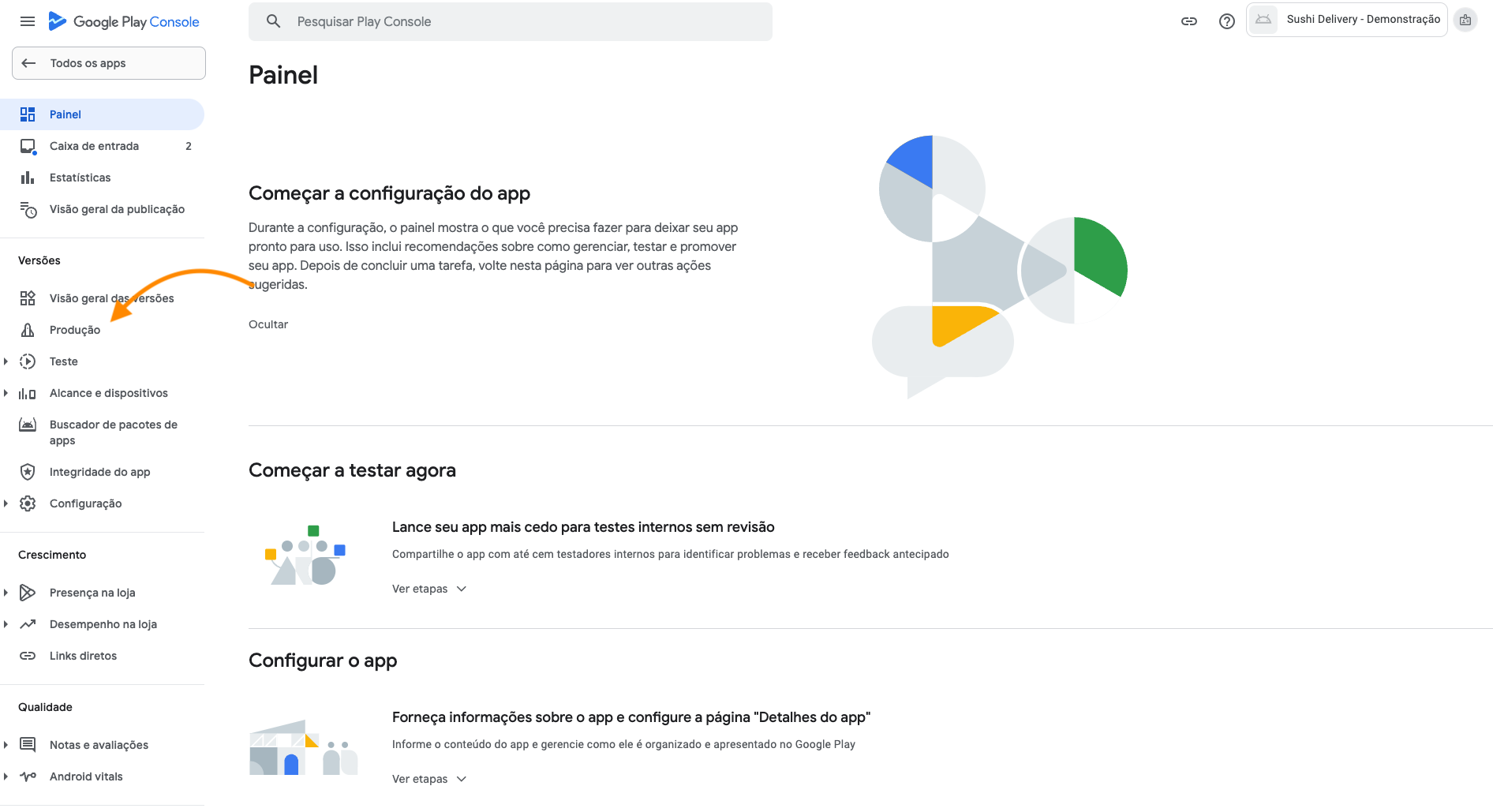
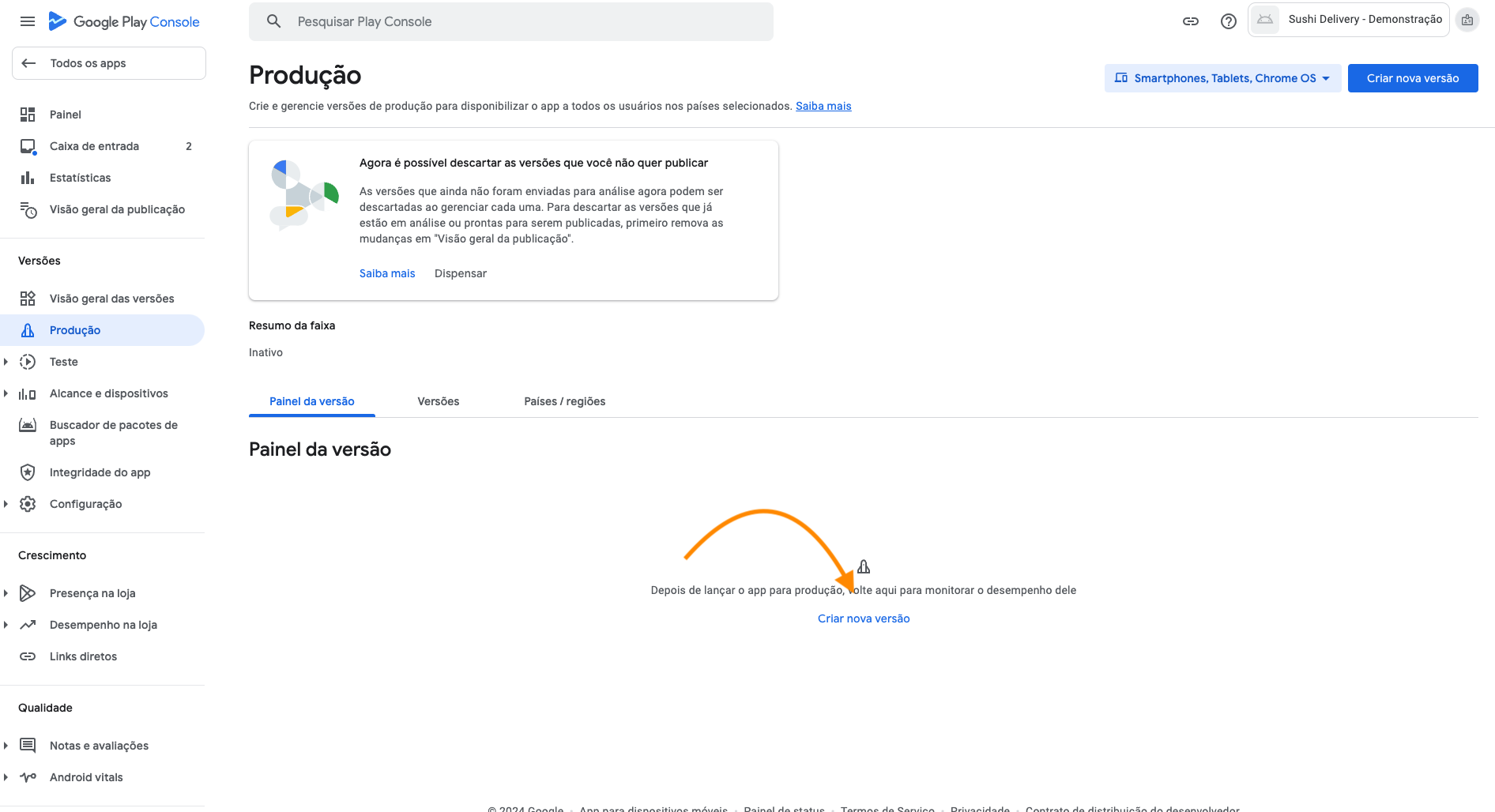
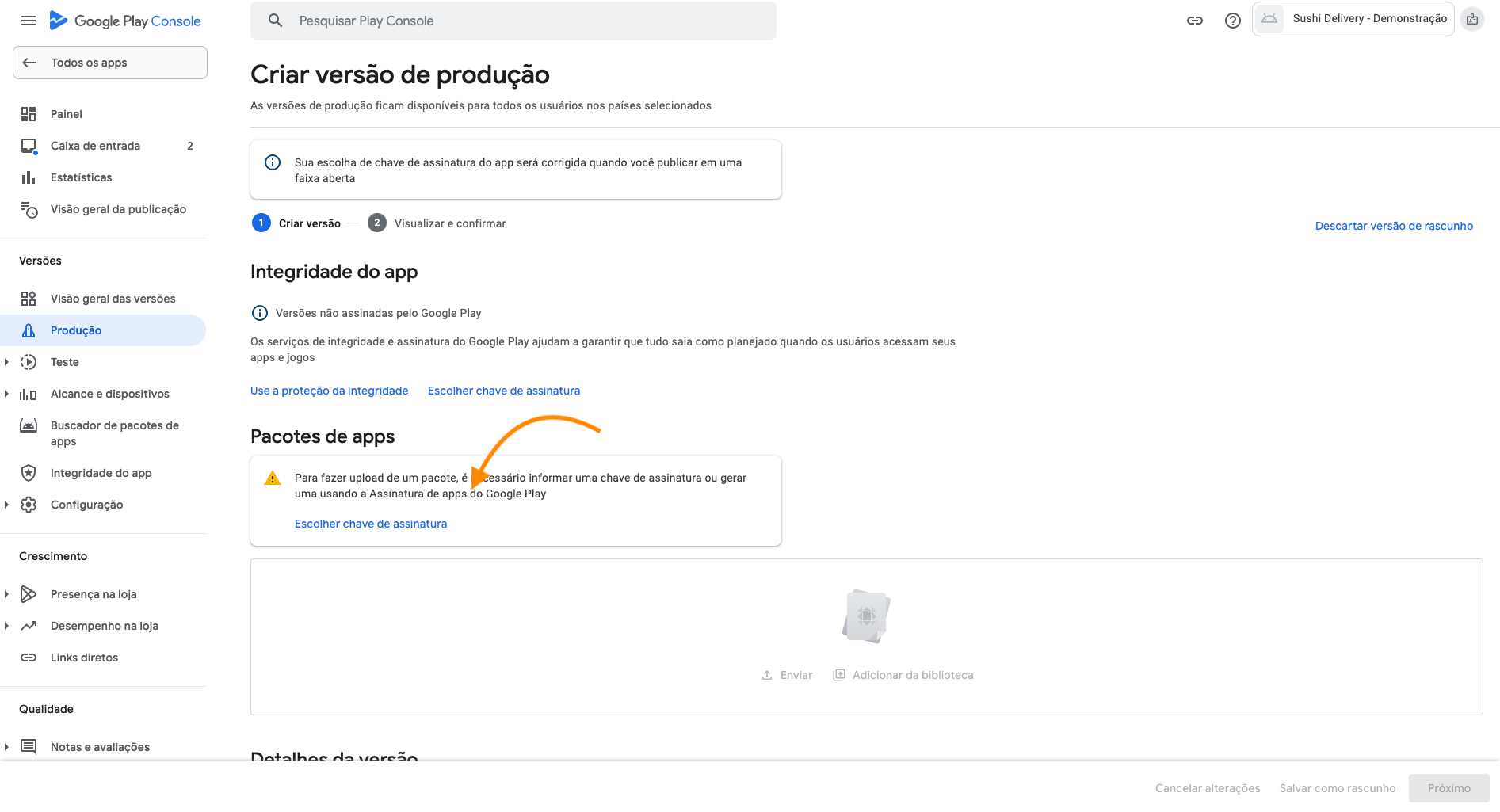
O seu aplicativo foi criado mais ainda não foi publicado, então primeiro temos **Escolher chave de assinatura**, para isso clique no menu ao lado em **Produção**, depois em **Criar nova versão** e agora em **Escolher chave de assinatura**.
Agora precisamos fazer o upload da nossa chave de assinatura, então siga para o próximo passo para fazer isso.
### Chave de Assinatura
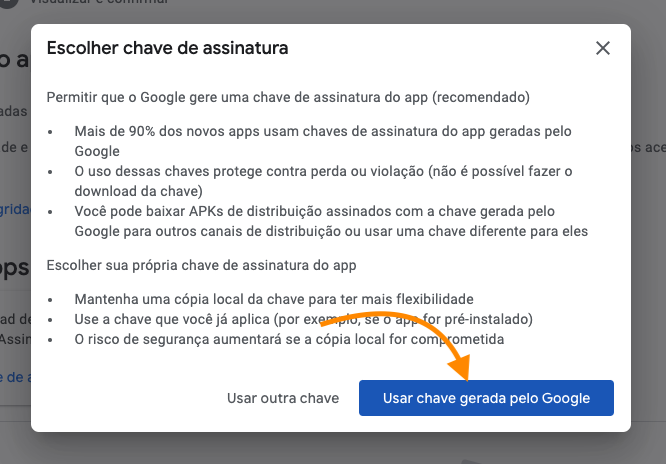
Vamos deixar o Google gerenciar a nossa chave de assinatura, para isso clique em **Escolher chave de assinatura** e depois em **Usar chave gerada pelo Google.**
### Enviando o arquivo .aab
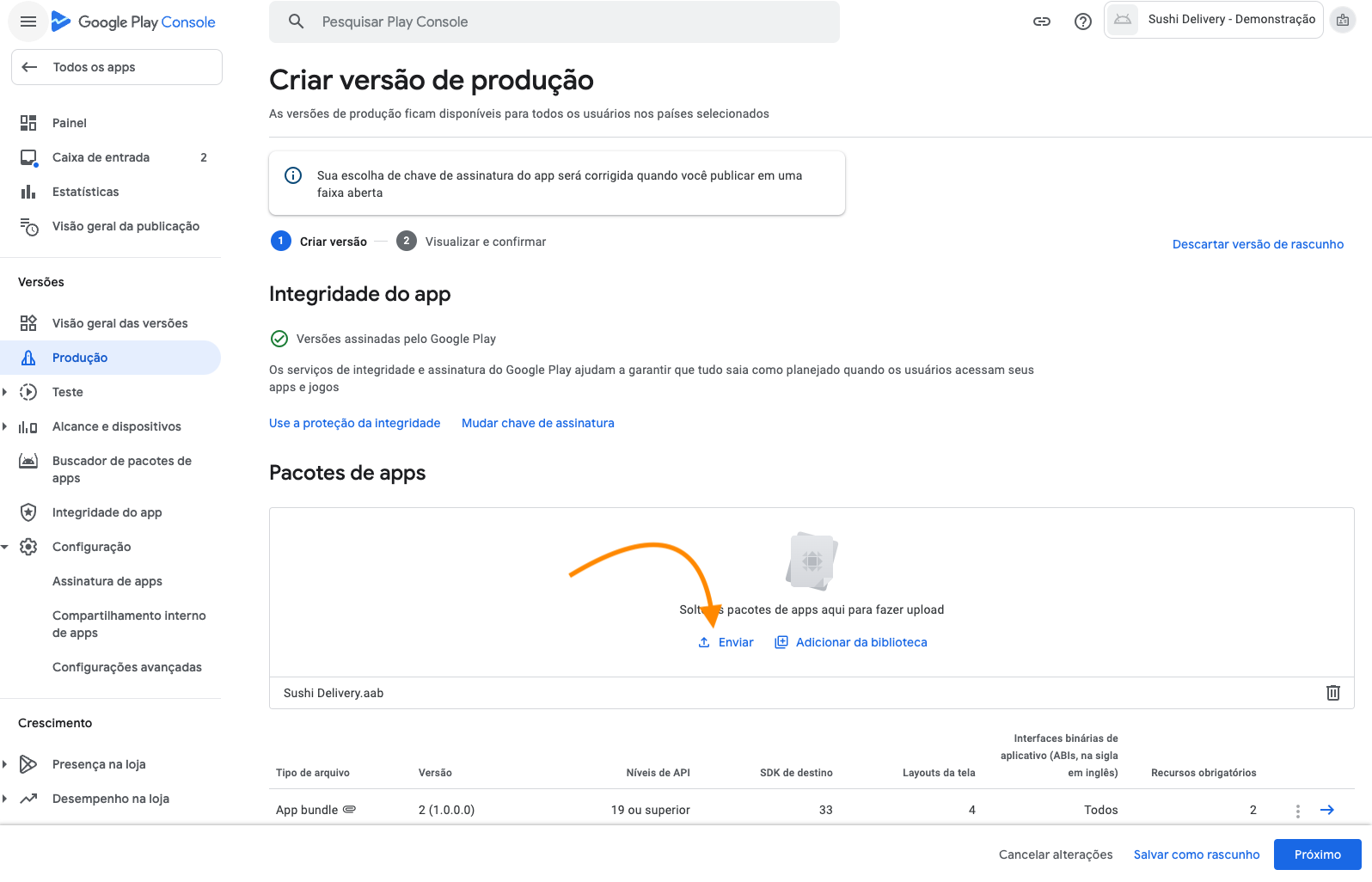
Clique em **Enviar** e selecione o seu arquivo .aab, agora clique em **Salvar como rascunho** e siga para próximo passo que é configurar o app antes de publicar ele, com informações que o Google Play precisa para publicar.
### Configurar app
Agora precisamos fornecer mais informações sobre o seu aplicativo antes de publicar, para isso no menu esquerdo clique em **Painel** e vá até a seção **Configurar app,** se você ver uma lista de informações necessárias a ser preenchidas, vai fazendo o passo a passo até finalizar.
#### **Segurança de dados**
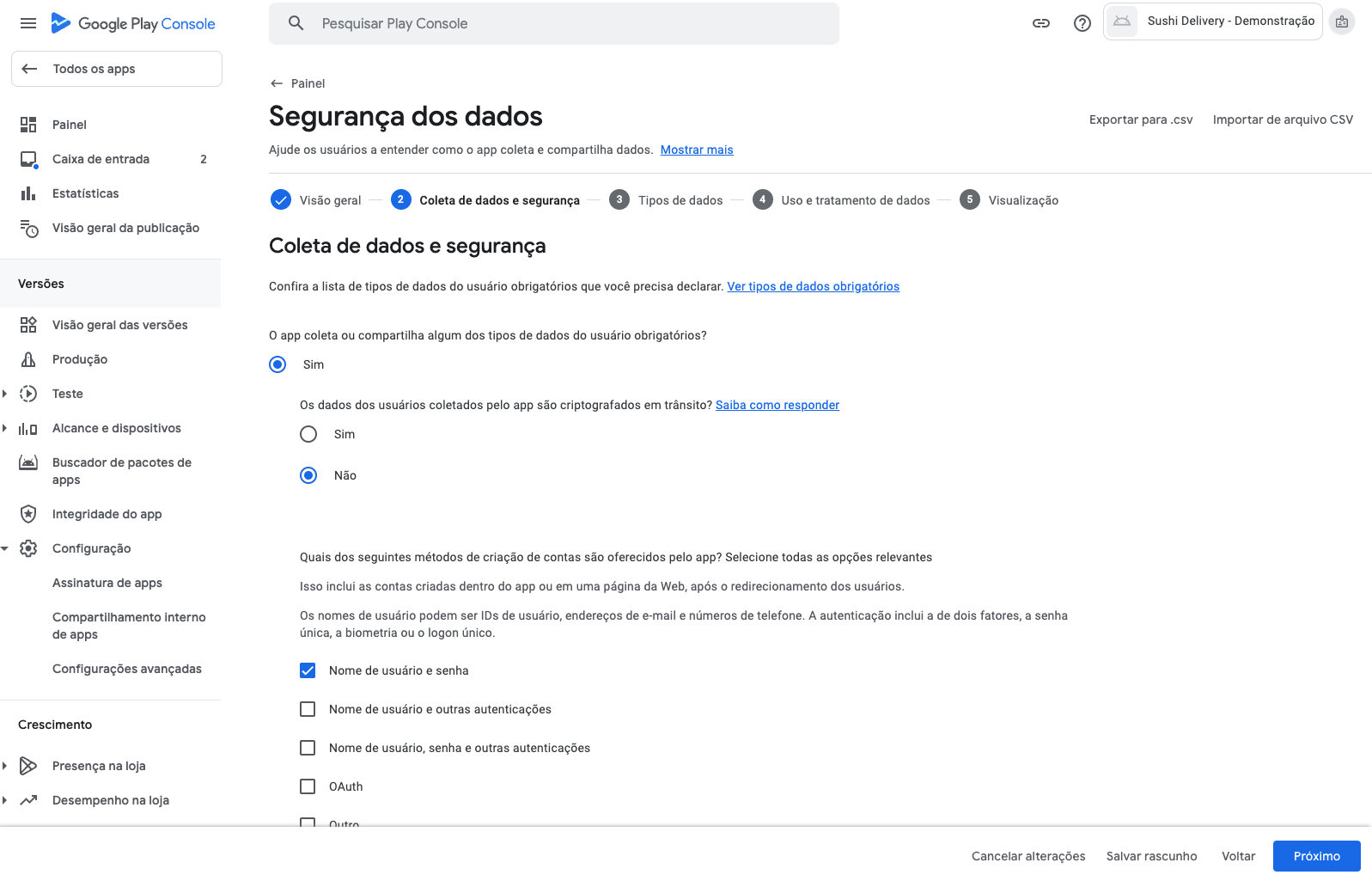
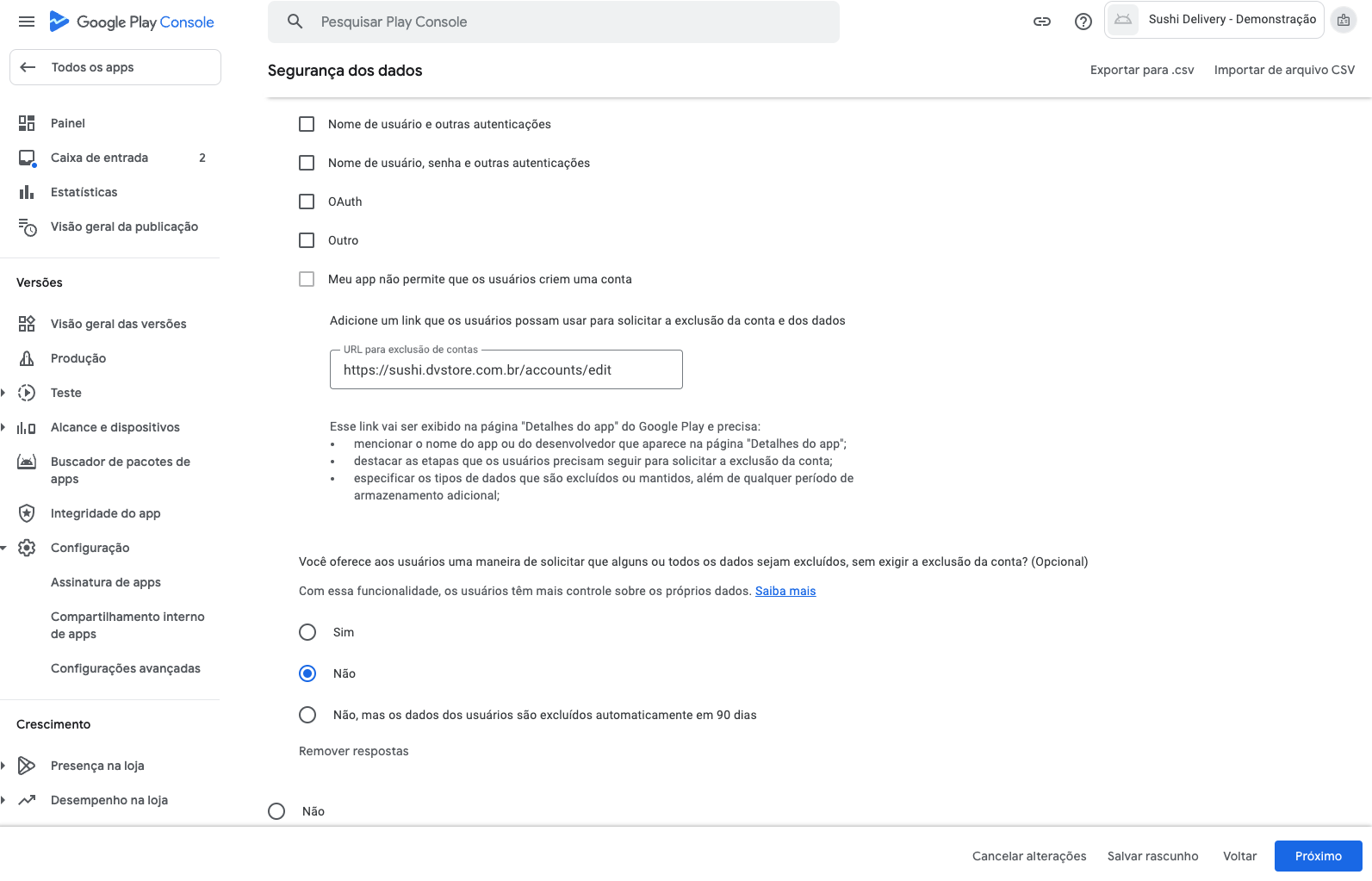
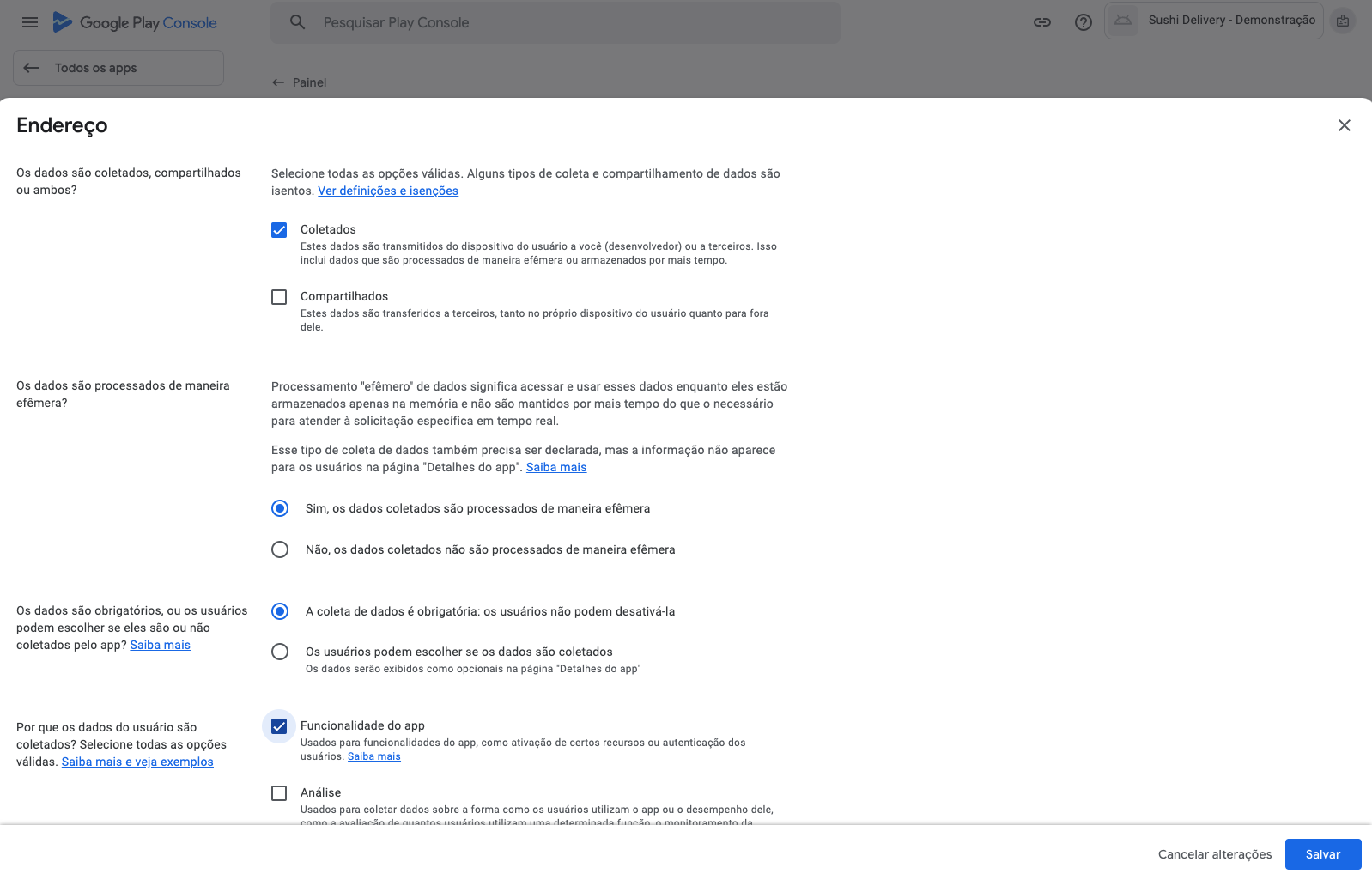
Mas a seção **Segurança de dados** você deve preencher conforme as imagens abaixo:
No campo **URL para exclusão de contas** substitua pela a URL do seu site, ficando assim .
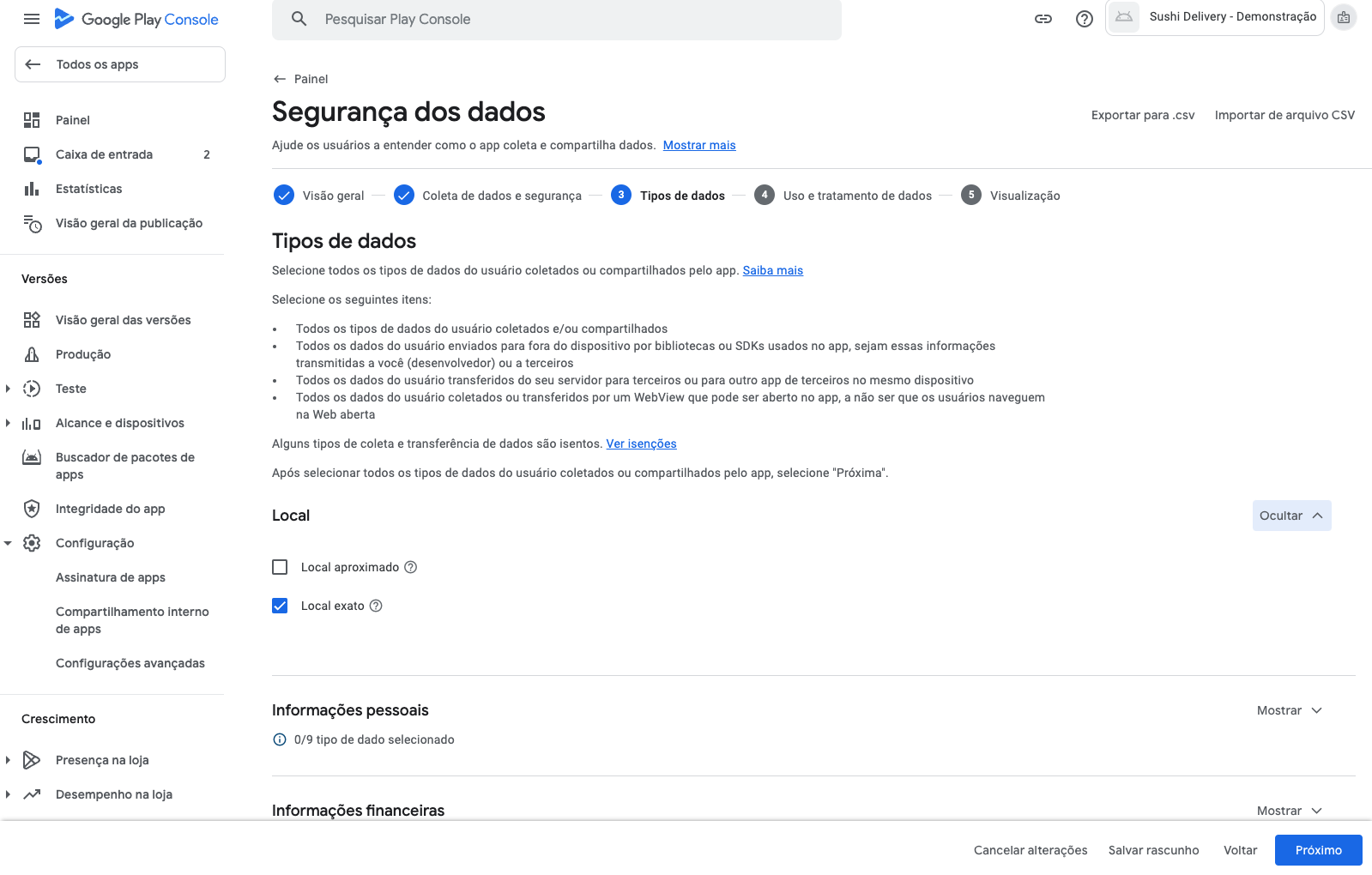
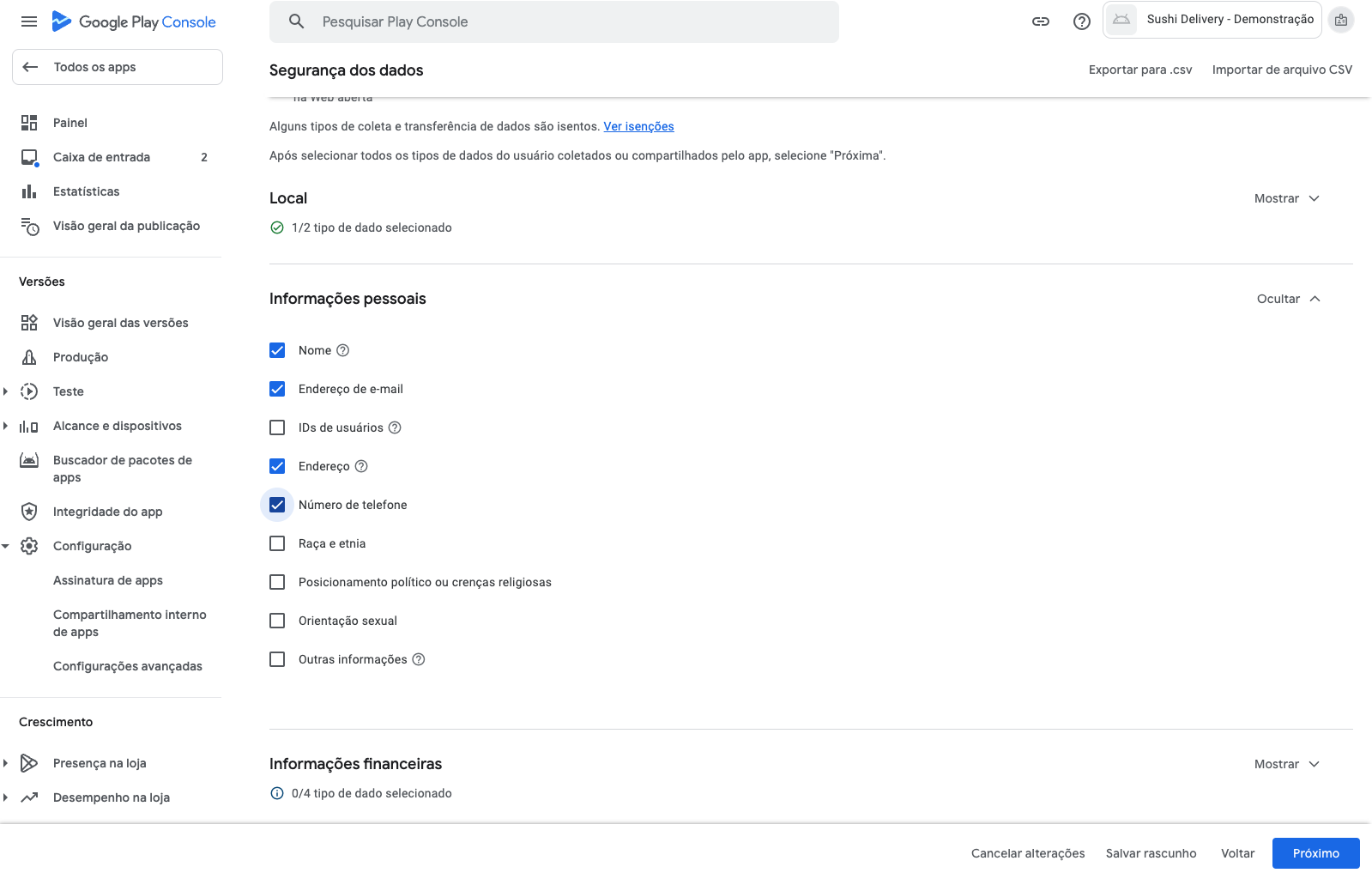
Prosseguindo em **Tipos de dados**, temos que selecionar o **Local** e **Informações pessoais**, como nas imagens abaixo:
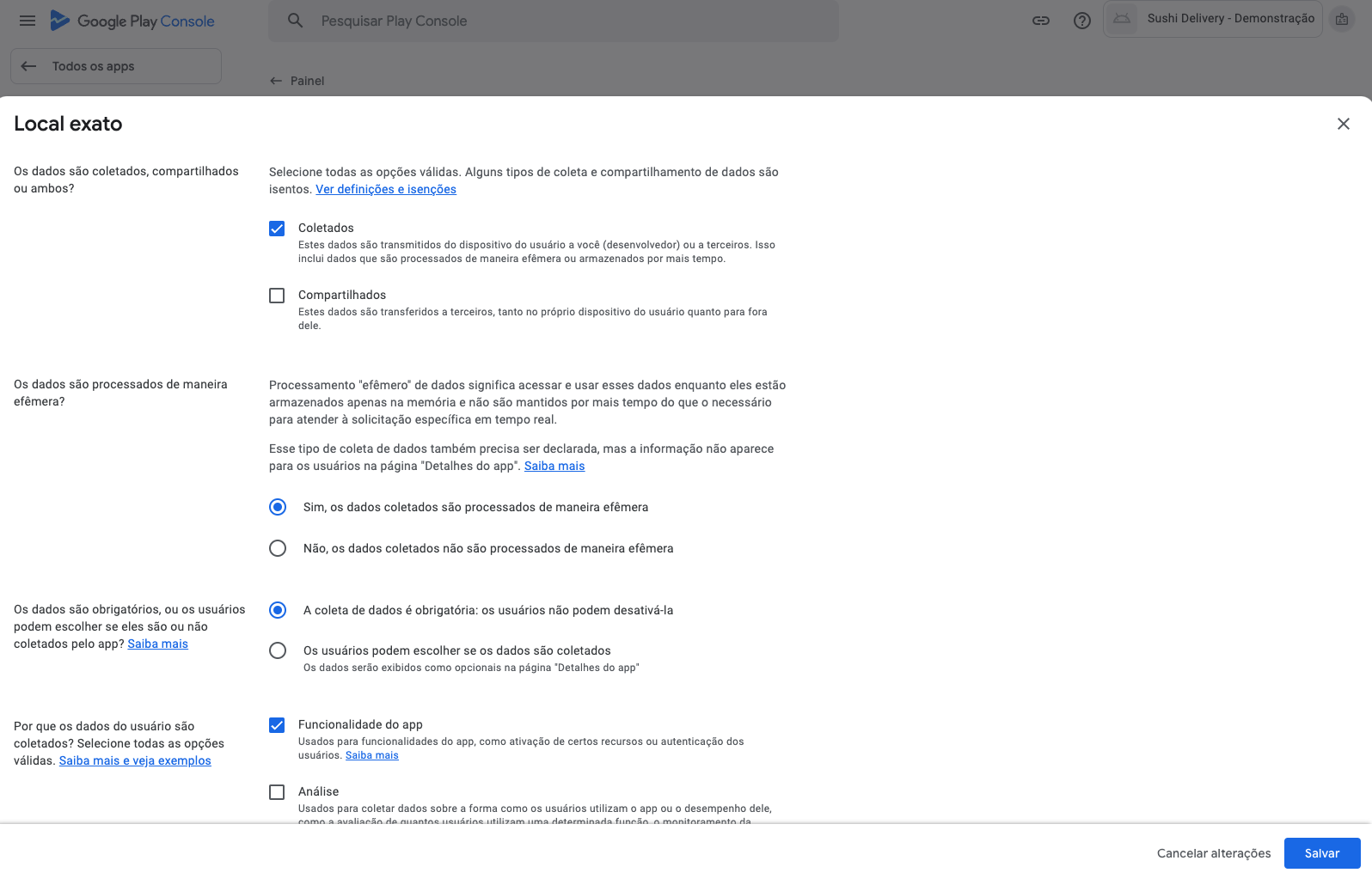
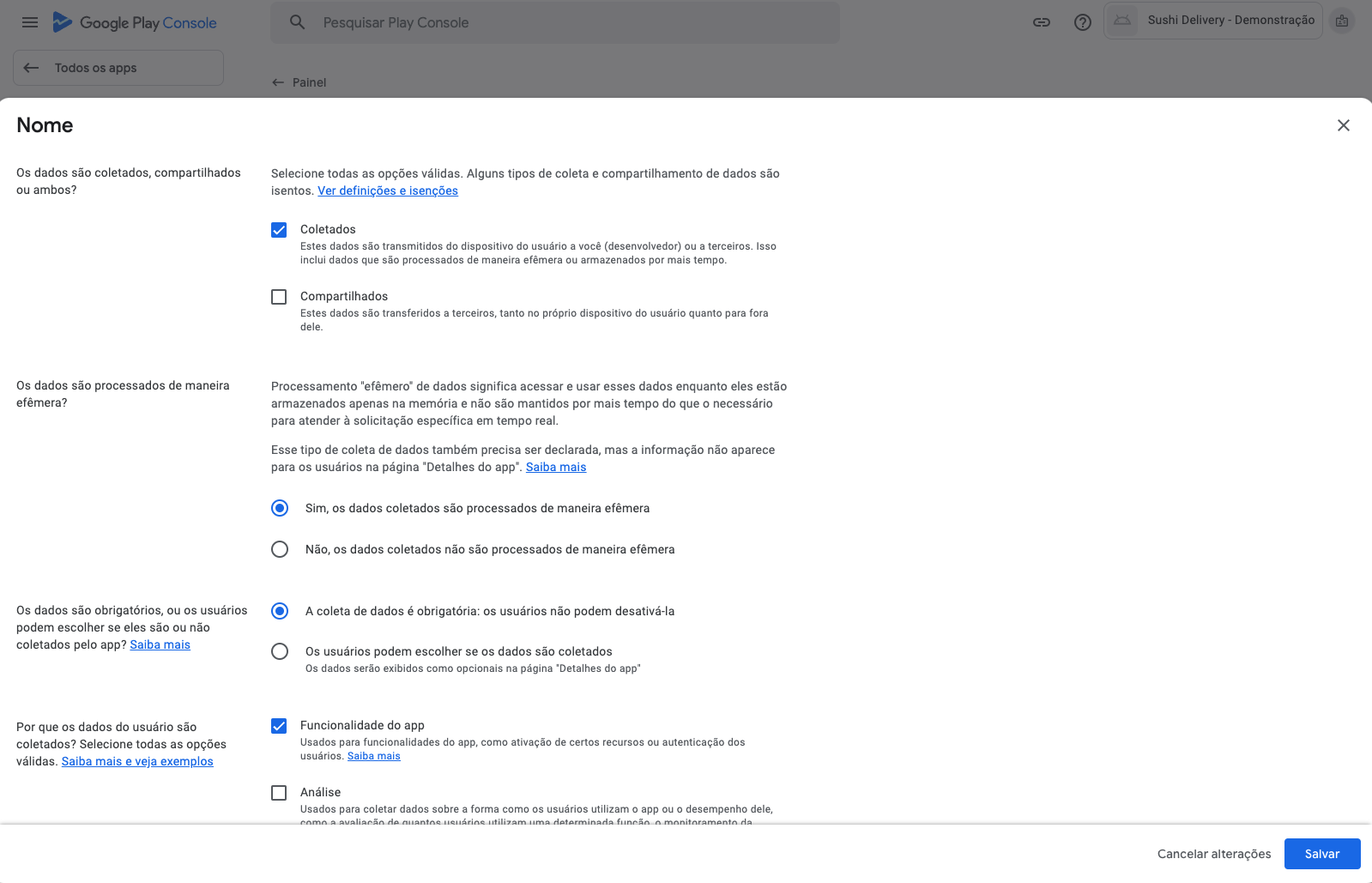
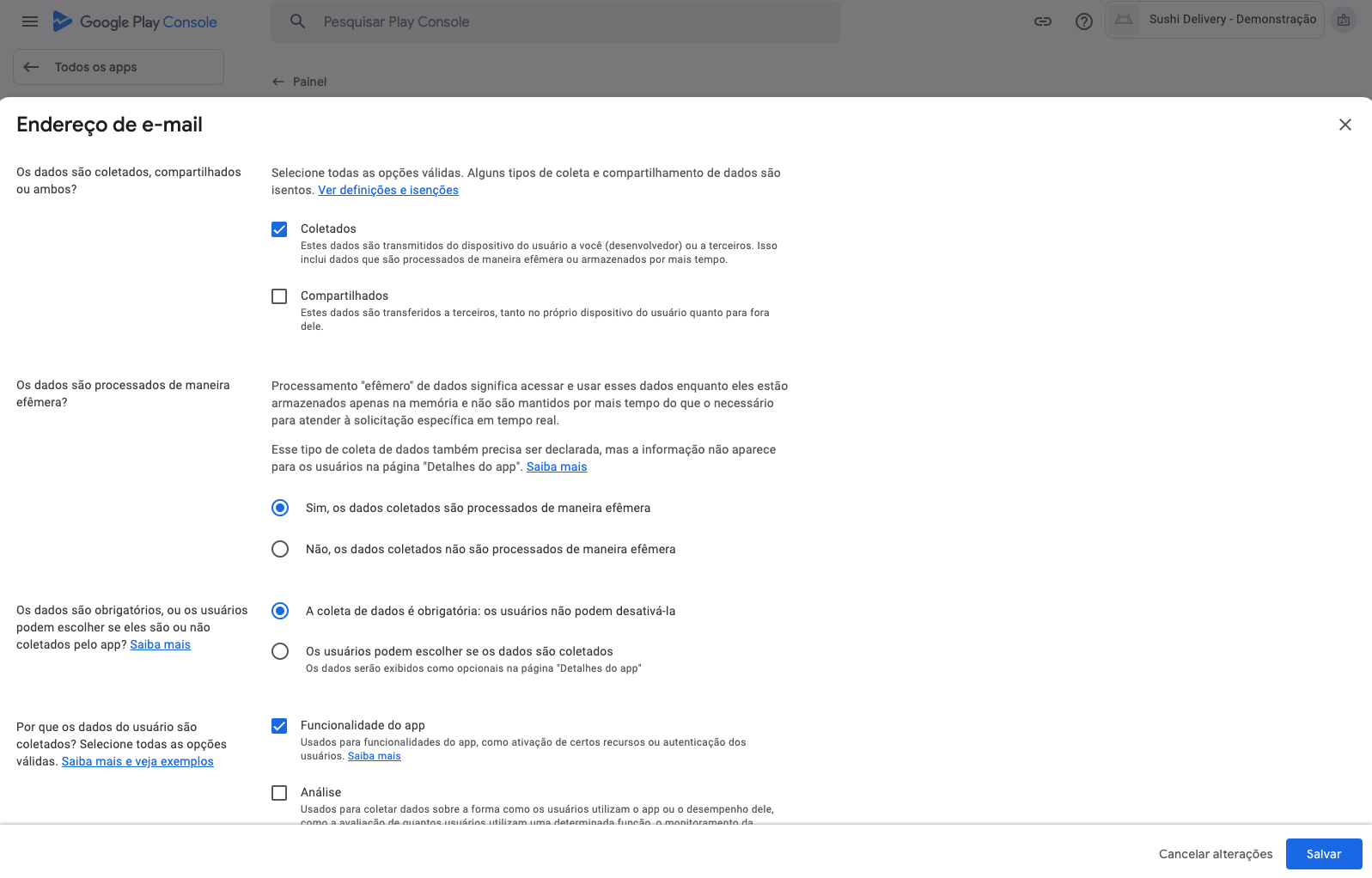
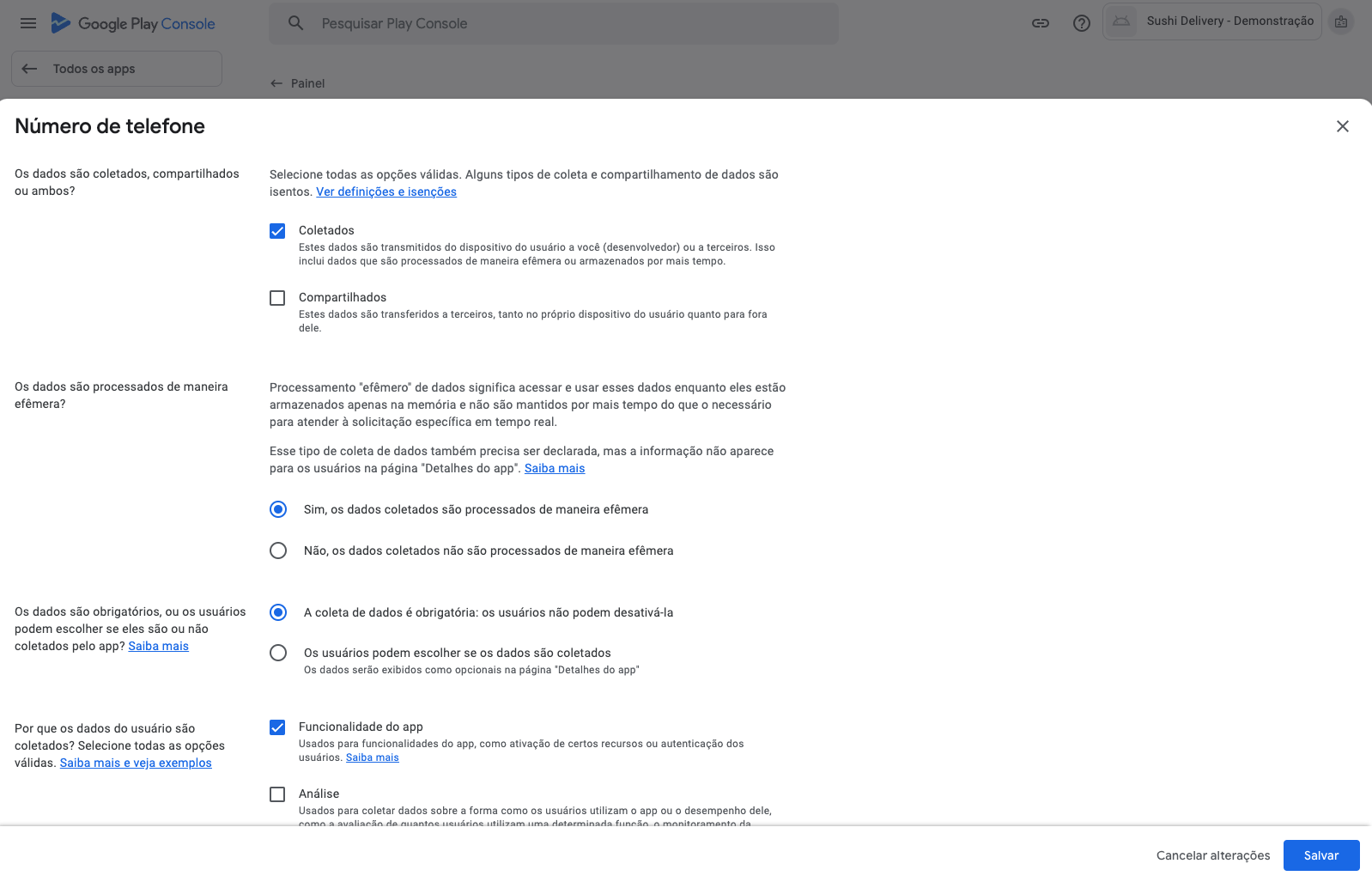
Agora precisamos declarar o que a gente faz com cada um desses dados, segue as imagens abaixo a ser preenchido em cada dado.
#### Acesso de Apps
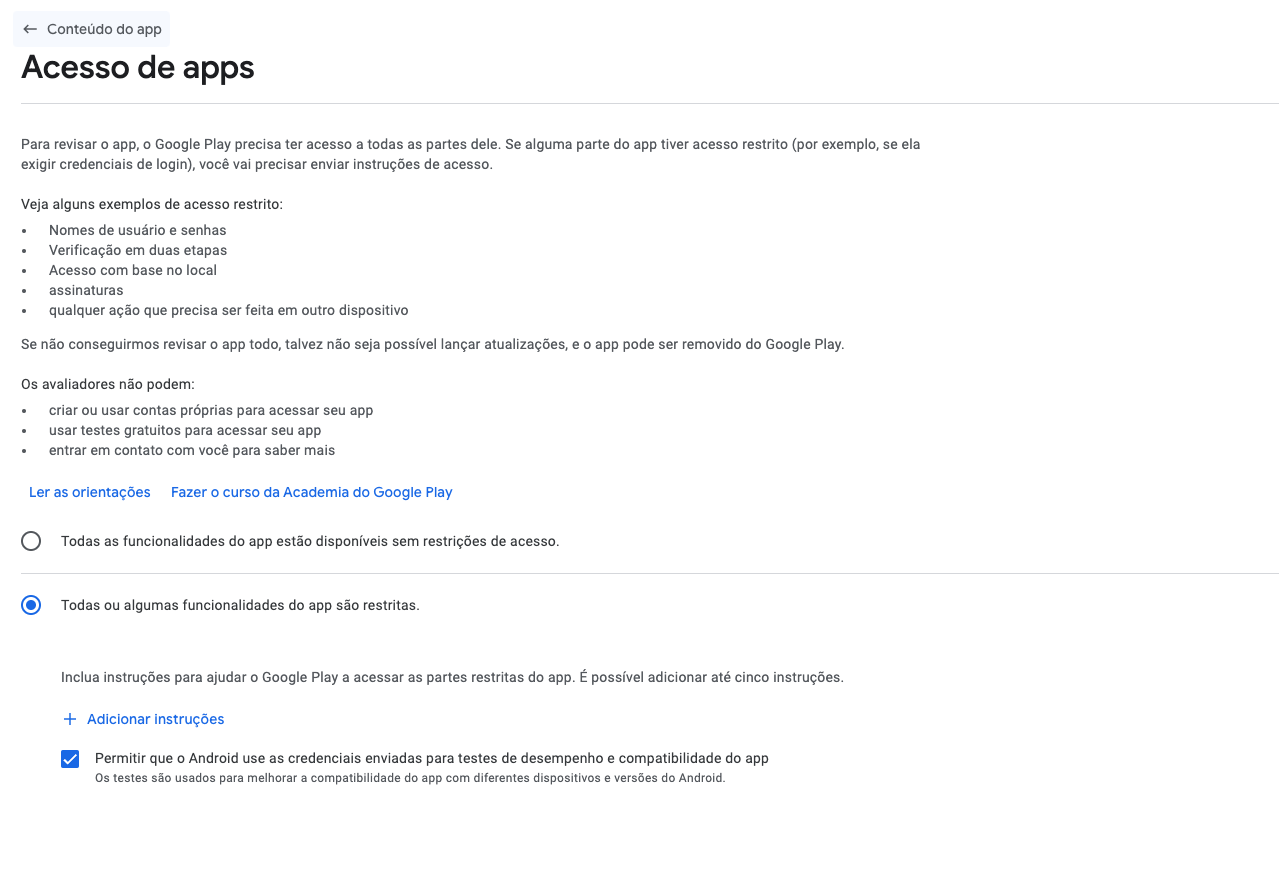
Agora precisamos passar duas instruções para os avaliadores poderem acessar o aplicativo e usar ele e até fazer uma compra de teste, para isso vai em Acesso de Apps.
Vamos adicionar duas instruções, uma para acessar o aplicativo quando ele é do tipo multiloja ou marketplace e outra de como fazer uma compra, nas duas instruções ele pede um usuario para acessar, você pode informar como email "" e senha "teste123", mas lembre de testar as instruções na sua loja, multiloja ou marketplace antes de enviar para revissão.
A primeira é o instrução de acesso, segue um exemplo de instrução para marketplace, mas adapte para o seu contexto:
> A primeira tela você vai ver um campo com um placeholder "Digite seu CEP", informe o seguinte CEP "INFORME UM CEP" e clique em Continuar, logo depois vai solicitar as informações de endereço no campo Rua informe "INFORMA UMA RUA", no campo Número informe "INFORMA UMA NUMERO", no campo Bairro informe "INFORMA UM BAIRRO" e clique em Continuar e depois clique em Confirmar localização e depois clique em Salvar endereço, agora já acessou o aplicativo.
Agora vamos informar as instrução de compra, segue um exemplo para marketplace:
> Na "SUA LOJA", escolha qualquer produto na lista e clicar nele e em seguida Adicionar, depois clique na sacola e clique em Continuar e depois Continuar com a minha conta, agora precisa preencher os dados para fazer o login use para email "EMAIL" e para a senha "SENHA", agora vai abrir o checkout, clique em Escolha a forma de pagamento, vai abrir uma janela e escolha "PAGAMENTO" e depois clique em Fazer o pedido e depois clique em Confirmar e fazer o pedido.
Depois de finalizado a configuração do seu aplicativo no Google Play, vamos para a seção **Lançar app.**
### Configurando a distribuição
Depois de configurado do app, você deve informar para quais países você quer que eu seu aplicativo apareça, para isso vá no menu esquerdo em **Produção** e depois na Aba **Países/regiões** e selecione as regiões que deseja que seu aplicativo seja distribuído.
### Enviando seu aplicativo para revisão e publicação
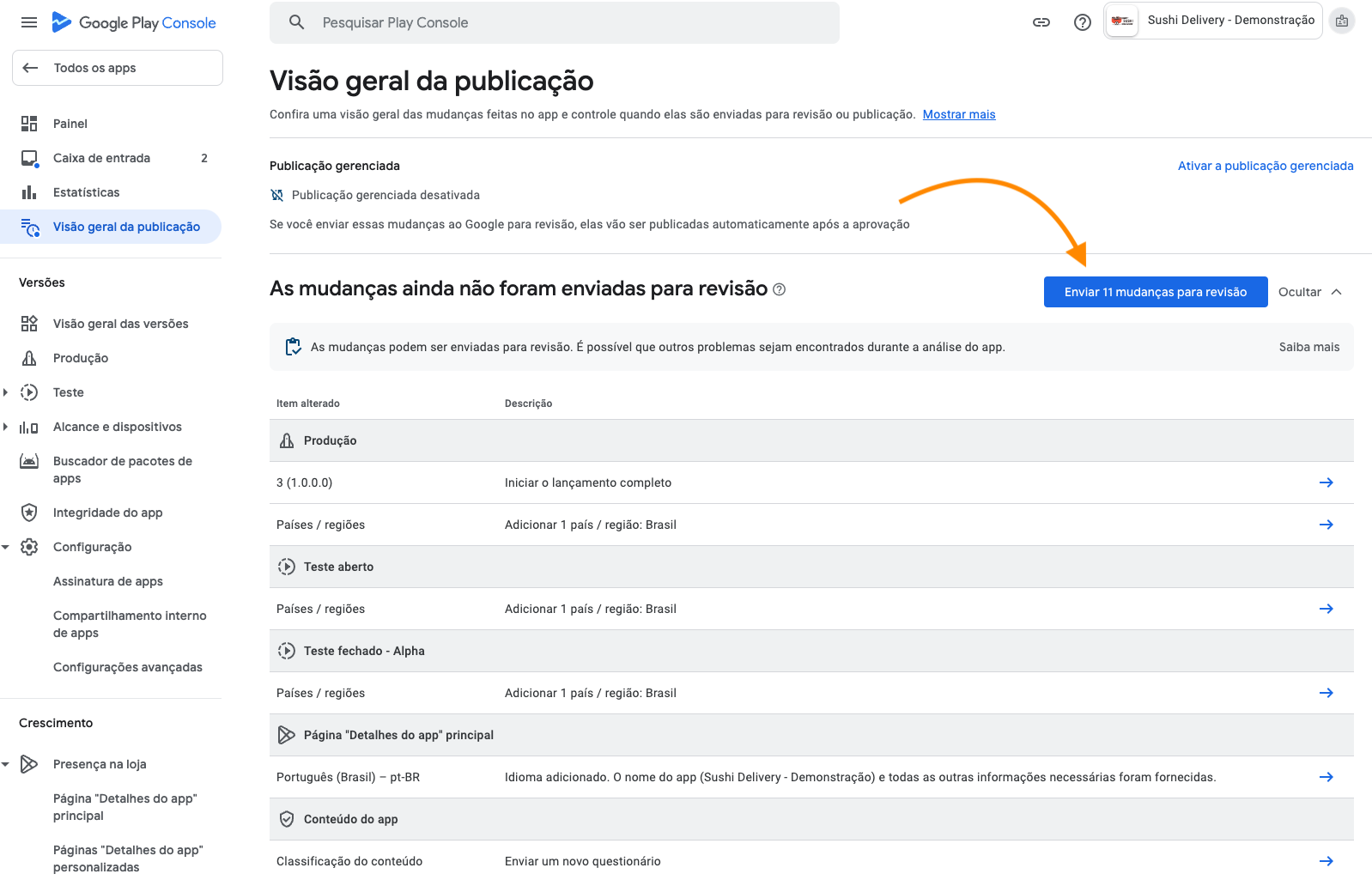
No menu a esquerda vá em **Visão geral da publicação** e clique em **Enviar mudanças para revisão**, agora é aguardar de vai ser aprovado a publicação ou não.
### Modificando arquivo assetlinks.json
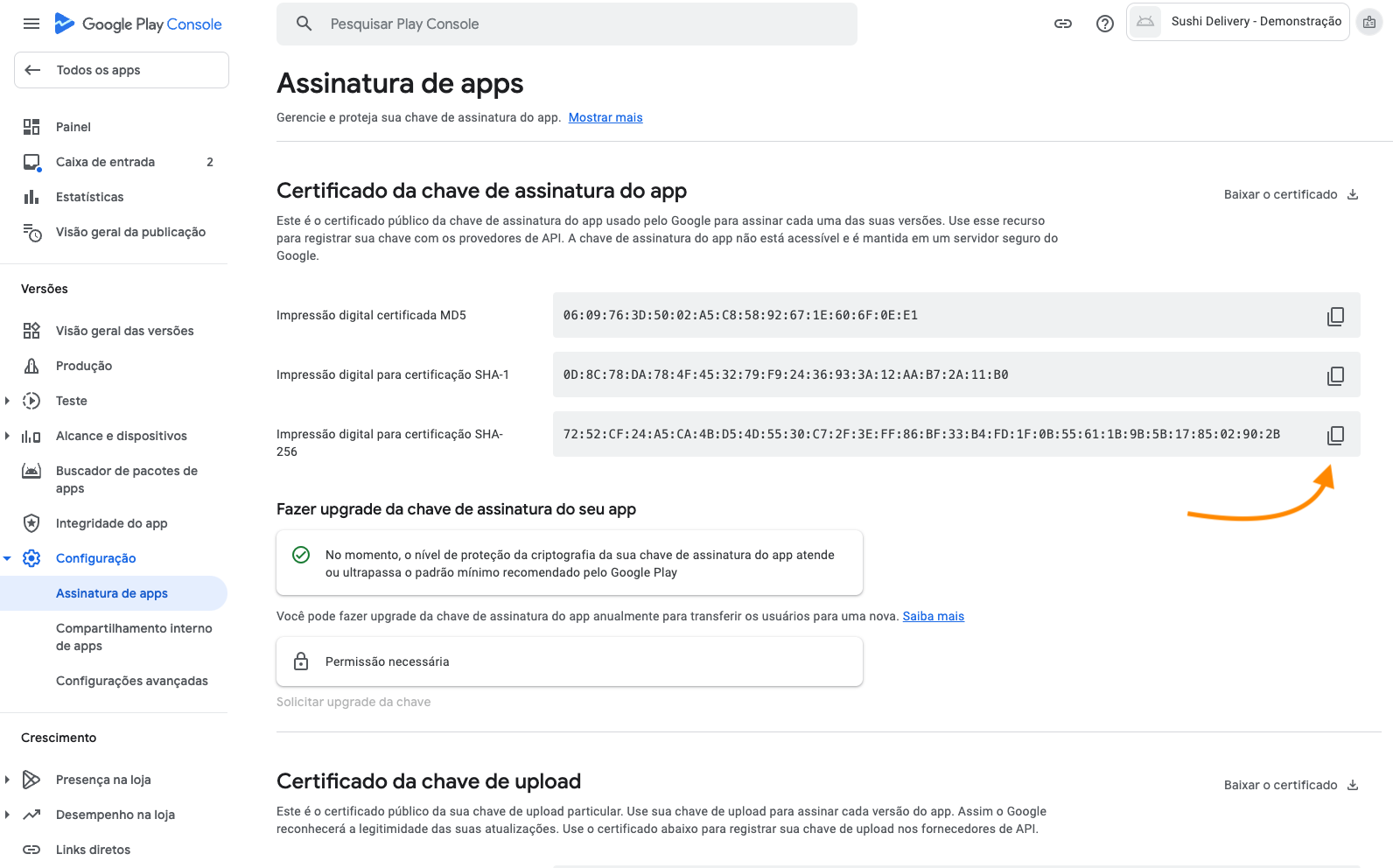
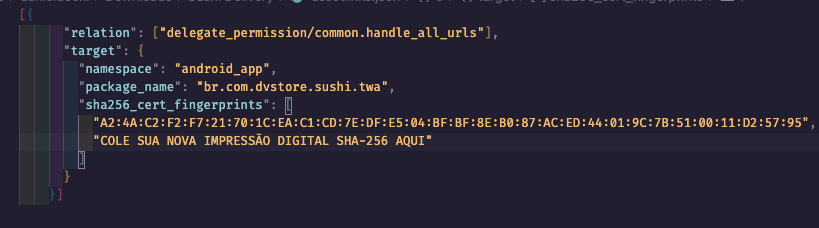
Como o próprio google está gerenciando a assinatura do seu aplicativo, precisamos copiar SHA-256 em **Configurações > Assinatura de apps** e inserir no arquivo assetlinks.json, conforme a imagem abaixo:
## Upload assetlinks.json em seu painel
{% hint style="info" %}
Os assetlinks.json são necessários para seu PWA no Android. Se você estiver vendo uma barra de endereço do navegador em seu aplicativo no Android, ou se seu aplicativo estiver travando na inicialização, significa que seu arquivo assetlinks.json está ausente, inacessível ou incorreto.
{% endhint %}
Por hora não tem como enviar o assetlinks.json pelo painel, então você deve enviar ao suporte esse arquivo mais as informações da sua loja, para vincular esse arquivo a sua loja.

.png?alt=media)
.png?alt=media)