> For the complete documentation index, see [llms.txt](https://delivery.ajuda.cc/llms.txt). Markdown versions of documentation pages are available by appending `.md` to page URLs; this page is available as [Markdown](https://delivery.ajuda.cc/integracoes/crm-and-marketing/fixe-crm/como-o-cliente-acumula-e-resgata.md).

# Como o cliente acumula e resgata

Veja o passo a passo que o seu cliente percorre no checkout para participar do programa de fidelidade, acumular saldo e resgatar nos próximos pedidos.

Depois que a [**Fixe CRM**](/integracoes/crm-and-marketing/fixe-crm.md) está conectada, o programa de fidelidade passa a aparecer sozinho no **checkout da sua loja**. Esta página mostra o caminho completo **pelos olhos do cliente** — útil para tirar dúvidas do dia a dia e orientar a sua equipe de atendimento.

{% hint style="info" %}
Todo o programa acontece **dentro do checkout**. O cliente não precisa de cartão, carimbo, aplicativo à parte nem de acessar outro site.
{% endhint %}

## Onde o programa aparece

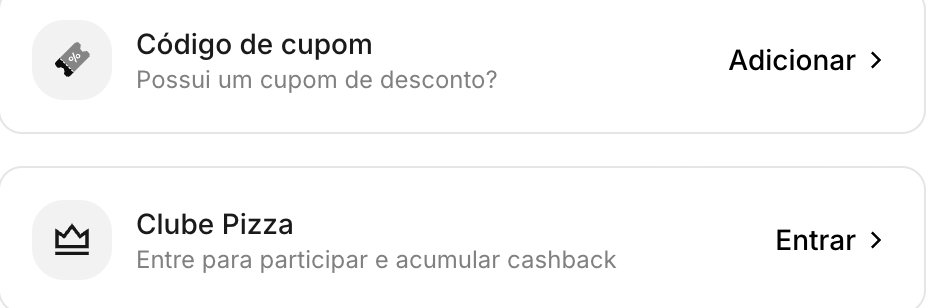
O programa fica em um bloco próprio no checkout, logo abaixo do **Código de cupom**. O bloco exibe o **nome do programa** que você definiu na configuração — nos exemplos desta página, "Clube Pizza".

O que esse bloco mostra muda conforme a situação do cliente:

| Situação do cliente             | O que o bloco exibe                         | Ação disponível |
| ------------------------------- | ------------------------------------------- | --------------- |
| Não está logado                 | *Entre para participar e acumular cashback* | **Entrar**      |
| Logado, mas ainda não participa | *Complete seu cadastro para participar*     | **Completar**   |
| Participa, sem saldo            | *Saldo: R$ 0,00 · esta compra acumula*      | —               |
| Participa, com saldo            | *Saldo: R$ X,XX*                            | **Usar saldo**  |
| Saldo já aplicado no pedido     | *✓ R$ X,XX do saldo aplicado*               | **Alterar**     |

<figure><img src="https://3828460146-files.gitbook.io/~/files/v0/b/gitbook-x-prod.appspot.com/o/spaces%2F-LvGtiaXq31HNyQgXlAR%2Fuploads%2Fgit-blob-439d8b37982e29fc42bd317525b7f7c05f0be3c6%2Ffixe-crm-cliente-bloco-entrar.png?alt=media" alt="Bloco Clube Pizza no checkout, abaixo do Código de cupom, com o convite para entrar"><figcaption><p>O programa aparece logo abaixo do <strong>Código de cupom</strong>, com o nome que você definiu na configuração</p></figcaption></figure>

***

## Etapa 1 — Participar do programa

A adesão acontece na primeira vez que o cliente monta um pedido. Ele não precisa fazer nada antes: o convite aparece sozinho no checkout.

### 1. Montar o pedido e avançar

O cliente escolhe os produtos, abre a sacola e clica em **"Continuar"**. Se ainda não estiver logado, a loja pergunta como ele quer seguir — **continuar como visitante** ou **entrar com a conta**.

<figure><img src="https://3828460146-files.gitbook.io/~/files/v0/b/gitbook-x-prod.appspot.com/o/spaces%2F-LvGtiaXq31HNyQgXlAR%2Fuploads%2Fgit-blob-85df4656124d9ce9ab03a086f9b7ab2c0d9c7075%2Ffixe-crm-cliente-continuar-pedido.png?alt=media" alt="Janela Continuar com o pedido, com as opções Continuar e Continuar com a minha conta"><figcaption><p>O cliente pode seguir como visitante — o convite do programa aparece no passo seguinte</p></figcaption></figure>

{% hint style="info" %}
Mesmo escolhendo **continuar como visitante**, o cliente ainda consegue participar do programa: o convite aparece no passo seguinte, já dentro do checkout.
{% endhint %}

### 2. Entrar ou criar a conta

No checkout, o bloco do programa exibe **"Entre para participar e acumular cashback"**. Ao clicar em **"Entrar"**, o cliente vai para a tela de login, onde também encontra a opção **"Cadastre-se"**.

<figure><img src="https://3828460146-files.gitbook.io/~/files/v0/b/gitbook-x-prod.appspot.com/o/spaces%2F-LvGtiaXq31HNyQgXlAR%2Fuploads%2Fgit-blob-1b60e78be098159da18dcc51d202361950a01aff%2Ffixe-crm-cliente-login.png?alt=media" alt="Tela Entre com a sua conta, com o link Cadastre-se ao final"><figcaption><p>Quem ainda não tem conta clica em <strong>"Cadastre-se"</strong>, no rodapé da tela</p></figcaption></figure>

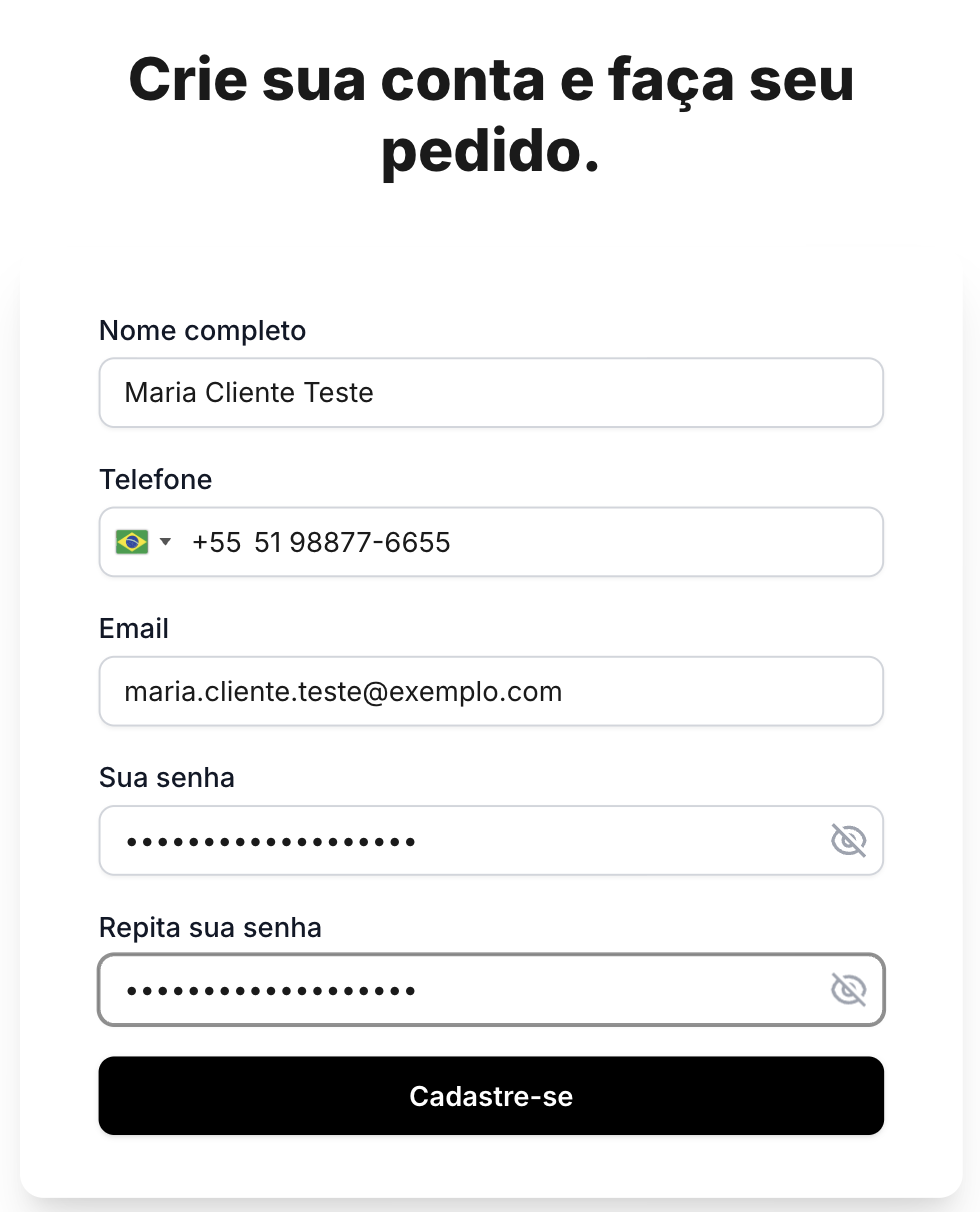
No cadastro ele informa **nome completo, telefone, e-mail e senha**.

<figure><img src="https://3828460146-files.gitbook.io/~/files/v0/b/gitbook-x-prod.appspot.com/o/spaces%2F-LvGtiaXq31HNyQgXlAR%2Fuploads%2Fgit-blob-3b7003e6816ecdb7ddb281cac3eae5f377431778%2Ffixe-crm-cliente-cadastro.png?alt=media" alt="Formulário Crie sua conta e faça seu pedido preenchido"><figcaption><p>O cadastro da loja pede apenas os dados básicos</p></figcaption></figure>

{% hint style="success" %}
Depois de entrar ou se cadastrar, o cliente **volta automaticamente para o checkout** — e os itens da sacola continuam lá. Nada do pedido é perdido.
{% endhint %}

### 3. Completar o cadastro

Agora logado, o bloco muda para **"Complete seu cadastro para participar"**.

<figure><img src="https://3828460146-files.gitbook.io/~/files/v0/b/gitbook-x-prod.appspot.com/o/spaces%2F-LvGtiaXq31HNyQgXlAR%2Fuploads%2Fgit-blob-1f9cd0bd391ed553ac684b831487c4a9a234f80a%2Ffixe-crm-cliente-bloco-completar.png?alt=media" alt="Bloco Clube Pizza com o aviso Complete seu cadastro para participar"><figcaption><p>Com o cliente logado, o bloco passa a pedir o complemento do cadastro</p></figcaption></figure>

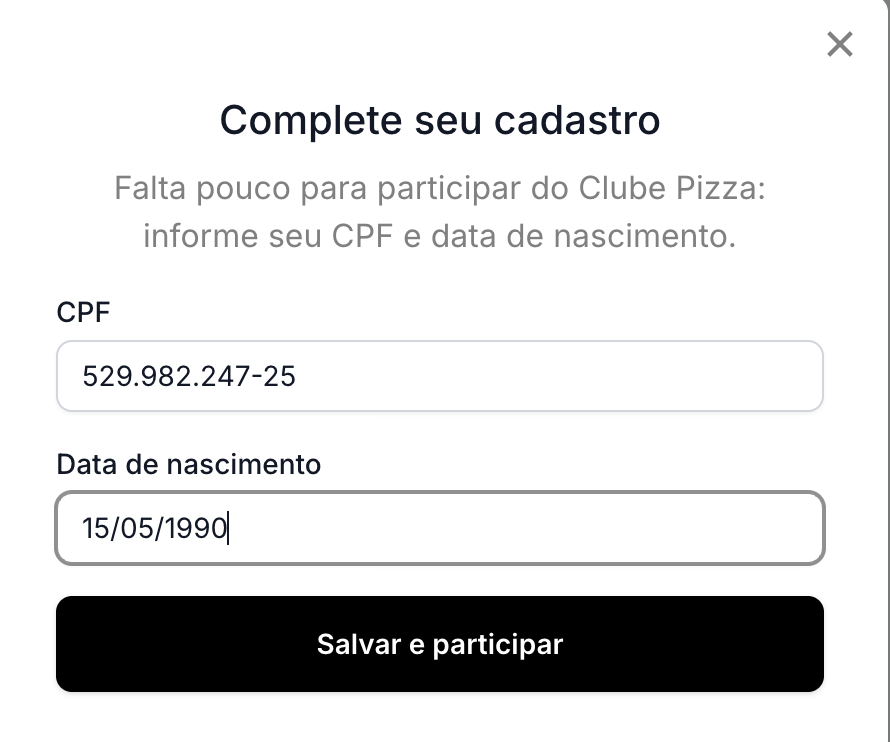
Ao clicar em **"Completar"**, a loja pede os dois dados que faltam para identificar a conta no programa:

* **CPF**
* **Data de nascimento**

<figure><img src="https://3828460146-files.gitbook.io/~/files/v0/b/gitbook-x-prod.appspot.com/o/spaces%2F-LvGtiaXq31HNyQgXlAR%2Fuploads%2Fgit-blob-c778bf70a125d0f6f0a6aea485004ffafcf3a287%2Ffixe-crm-cliente-cpf-nascimento.png?alt=media" alt="Janela Complete seu cadastro com os campos CPF e Data de nascimento preenchidos"><figcaption><p>CPF e data de nascimento são obrigatórios para entrar no programa</p></figcaption></figure>

{% hint style="warning" %}
Ter conta na loja **não é o mesmo que participar do programa**. O CPF e a data de nascimento são pedidos só nesse momento e são obrigatórios para a adesão — é por eles que a Fixe CRM identifica o cliente.
{% endhint %}

### 4. Aceitar e participar

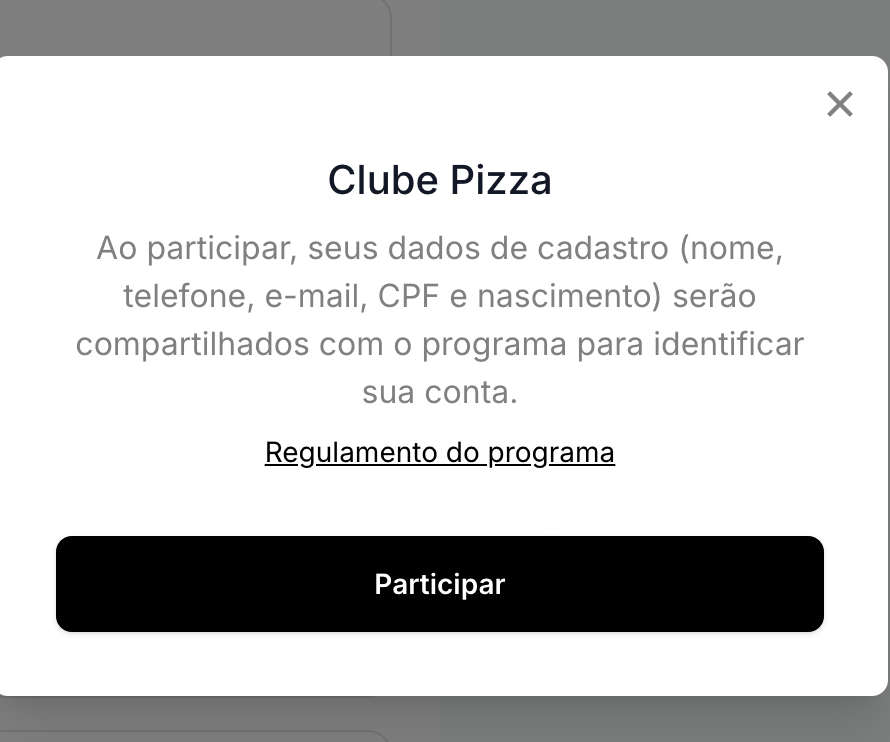
Por último, a loja exibe um aviso de privacidade explicando que os dados de cadastro (**nome, telefone, e-mail, CPF e nascimento**) serão compartilhados com o programa para identificar a conta, junto do link **"Regulamento do programa"** — a página de regras que você cadastrou na configuração.

<figure><img src="https://3828460146-files.gitbook.io/~/files/v0/b/gitbook-x-prod.appspot.com/o/spaces%2F-LvGtiaXq31HNyQgXlAR%2Fuploads%2Fgit-blob-484982928e141959304da908558cd58b3ff4996a%2Ffixe-crm-cliente-participar.png?alt=media" alt="Aviso de privacidade do Clube Pizza com o link Regulamento do programa e o botão Participar"><figcaption><p>O aviso de compartilhamento de dados e o link para as regras que você cadastrou</p></figcaption></figure>

O cliente clica em **"Participar"** e a adesão está concluída.

{% hint style="success" %}
Pronto! O bloco passa a exibir **"Saldo: R$ 0,00 · esta compra acumula"** — o pedido em andamento já entra na conta do programa.
{% endhint %}

<figure><img src="https://3828460146-files.gitbook.io/~/files/v0/b/gitbook-x-prod.appspot.com/o/spaces%2F-LvGtiaXq31HNyQgXlAR%2Fuploads%2Fgit-blob-1637fd47dedd659961cc0618ade45080c4ba9add%2Ffixe-crm-cliente-bloco-acumula.png?alt=media" alt="Bloco Clube Pizza exibindo Saldo R$ 0,00 e o aviso de que a compra acumula"><figcaption><p>Cliente participando do programa: a compra em andamento já acumula</p></figcaption></figure>

***

## Etapa 2 — Acumular saldo

Com a adesão feita, acumular é automático: **cada pedido gera saldo**, sem o cliente precisar pedir nada. Enquanto ele finaliza a compra, o bloco confirma que aquele pedido acumula.

O valor creditado depende da regra que você escolheu ao conectar o programa em **"Sobre o que o cliente acumula"** — só os produtos ou o total do pedido, incluindo entrega e taxas.

{% hint style="warning" %}
**O saldo não entra na hora.** Enquanto o pedido está **"Aguardando confirmação"**, o saldo continua em R$ 0,00. O crédito é liberado depois que o pedido é **concluído** — só então o valor aparece disponível no checkout seguinte.
{% endhint %}

Essa é a dúvida mais comum no atendimento: o cliente finaliza a compra, volta para fazer outro pedido e estranha não ver o saldo. Se o pedido anterior ainda não foi concluído no painel, é exatamente esse o motivo.

***

## Etapa 3 — Resgatar o saldo

No pedido seguinte, o cliente já encontra o saldo disponível logo ao abrir o checkout.

### 1. Abrir o resgate

O bloco agora mostra o **saldo acumulado** e o botão **"Usar saldo"**.

### 2. Escolher o valor

A loja abre a janela **"Usar saldo"**, com:

* o **saldo disponível** na conta do cliente;
* o campo **"Valor a usar"**, para resgatar apenas uma parte;
* o **máximo permitido nesta compra**;
* o atalho **"Usar máximo"**, que aplica todo o valor de uma vez.

{% hint style="info" %}
O cliente **não precisa gastar tudo de uma vez**. Ele pode usar só uma parte do saldo e guardar o restante para um próximo pedido.
{% endhint %}

### 3. Conferir o desconto

Com o saldo aplicado, o bloco passa a exibir **"✓ R$ X,XX do saldo aplicado"**, com a opção **"Alterar"** caso o cliente queira mudar o valor antes de fechar o pedido.

O abatimento aparece no **Resumo de valores** como uma linha própria, **"Desconto"** com o nome do programa, e o total já vem atualizado.

Um exemplo do fluxo completo, com acúmulo de 5%:

|                                  | Valor        |
| -------------------------------- | ------------ |
| 1º pedido (gera o saldo)         | R$ 37,00     |
| Saldo creditado após a conclusão | R$ 1,85      |
| 2º pedido — subtotal             | R$ 37,00     |
| Desconto do programa             | −R$ 1,85     |
| **2º pedido — total pago**       | **R$ 35,15** |

O desconto também fica registrado no **comprovante do pedido**, junto do subtotal e do total — o cliente consegue conferir depois.

{% hint style="success" %}
Depois do resgate, o saldo volta a **R$ 0,00** e o novo pedido **acumula de novo** — reiniciando o ciclo.
{% endhint %}

***

## Perguntas frequentes

<details>

<summary>O cliente precisa ter conta na loja para participar?</summary>

Sim. O programa identifica o cliente pelo cadastro, então é necessário entrar com uma conta. Mas ele pode começar o pedido como visitante e criar a conta no meio do checkout, sem perder a sacola.

</details>

<details>

<summary>Por que o saldo ainda aparece como R$ 0,00?</summary>

Porque o pedido que gerou o saldo ainda não foi concluído. Enquanto ele estiver **"Aguardando confirmação"**, o valor não é creditado. Assim que o pedido é finalizado, o saldo aparece no próximo checkout.

</details>

<details>

<summary>Onde o cliente vê o saldo dele?</summary>

Na sua loja, o saldo aparece **no checkout**, dentro do bloco do programa — o menu "Sua Conta" não tem uma área de fidelidade. Para acompanhar o extrato completo, o cliente usa os canais da Fixe CRM: **Wallet, WhatsApp, site ou aplicativo**.

</details>

<details>

<summary>Dá para usar cupom de desconto e saldo no mesmo pedido?</summary>

Os dois blocos ficam disponíveis no checkout, em campos separados. Como as regras de acúmulo e resgate são definidas pelo programa, confirme as combinações permitidas com a equipe da **Fixe CRM**.

</details>

<details>

<summary>O cliente perde o saldo se o programa for removido da loja?</summary>

Não. Os saldos continuam guardados na Fixe CRM — eles apenas deixam de aparecer no checkout da sua loja.

</details>

{% hint style="warning" %}
Dúvidas sobre as **regras de acúmulo**, o **percentual de cashback**, a validade do saldo ou o cadastro do cliente devem ser tratadas diretamente com a equipe da **Fixe CRM**.
{% endhint %}