> For the complete documentation index, see [llms.txt](https://delivery.ajuda.cc/llms.txt). Markdown versions of documentation pages are available by appending `.md` to page URLs; this page is available as [Markdown](https://delivery.ajuda.cc/integracoes/erps-and-pdvs/3s-checkout.md).

# 3S Checkout

Integre seu delivery à 3S Checkout e envie os pedidos automaticamente para o seu PDV.

A **3S Checkout** é um sistema de PDV focado na **vertical de alimentação**, com funcionalidades para cada tipo de negócio e tipologia do ponto de venda. Com a integração ativa, os pedidos recebidos no seu delivery são enviados automaticamente para a 3S Checkout.

<figure><img src="https://3828460146-files.gitbook.io/~/files/v0/b/gitbook-x-prod.appspot.com/o/spaces%2F-LvGtiaXq31HNyQgXlAR%2Fuploads%2Fgit-blob-091e4f77a60c111330225b1b5ef83ea0b3d73a39%2F3s-checkout-logo.jpeg?alt=media" alt="Logo da 3S Checkout" width="200"><figcaption></figcaption></figure>

{% hint style="info" %}
Esta integração usa o padrão **OpenDelivery**, adotado pelo mercado para a troca de pedidos entre plataformas de delivery e sistemas de gestão.
{% endhint %}

## Ativando a integração com a 3S Checkout

Em seu painel, acesse o [**DeliveryStore**](/integracoes/deliverystore.md) e clique em **"Autorizar Aplicativo"**. Informe o seguinte token de autorização:

{% hint style="info" %}
**1f2bb2c4-4968-4bed-8cfd-77fd2191a3a4**
{% endhint %}

<figure><img src="https://3828460146-files.gitbook.io/~/files/v0/b/gitbook-x-prod.appspot.com/o/spaces%2F-LvGtiaXq31HNyQgXlAR%2Fuploads%2Fgit-blob-492a9303910d75f5c8c1676b494e3fd7bf146163%2F3s-checkout-token.jpg?alt=media" alt="Campo de token de autorização da 3S Checkout no DeliveryStore"><figcaption><p>Informando o token de autorização da 3S Checkout</p></figcaption></figure>

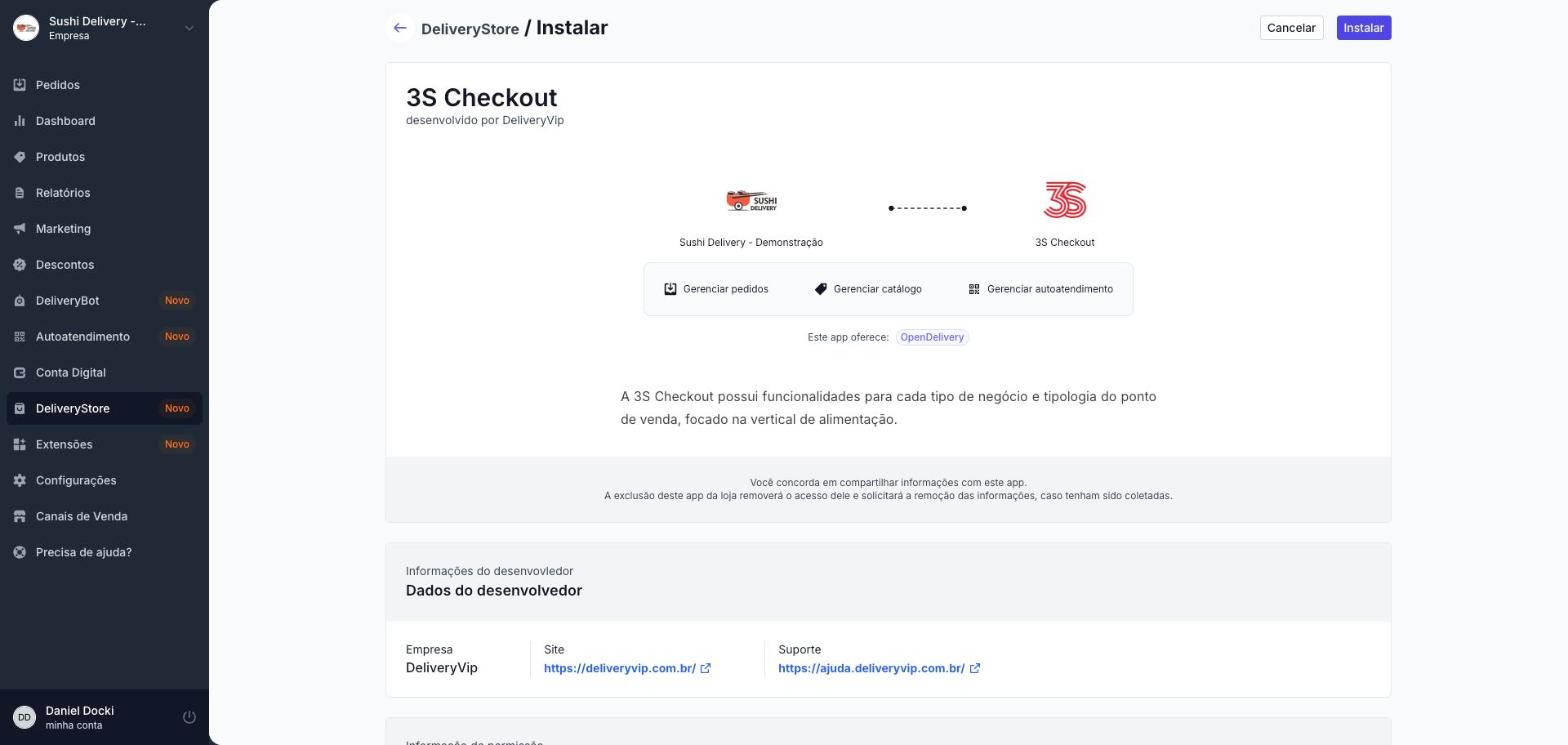
Depois de informado o token, clique em **"Buscar Aplicativo"**. O sistema vai localizar o aplicativo da **3S Checkout**. Confira as permissões solicitadas (gerenciar pedidos, gerenciar catálogo e gerenciar autoatendimento) e clique em **"Instalar"**.

<figure><img src="https://3828460146-files.gitbook.io/~/files/v0/b/gitbook-x-prod.appspot.com/o/spaces%2F-LvGtiaXq31HNyQgXlAR%2Fuploads%2Fgit-blob-9bc04018ba1b6e2fab1b48db172fda897b5ebd84%2F3s-checkout-instalar.jpg?alt=media" alt="Tela de instalação do aplicativo 3S Checkout"><figcaption><p>Instalando o aplicativo da 3S Checkout</p></figcaption></figure>

Após a instalação, o aplicativo abre no seu painel exibindo o **MERCHANT\_ID** — o código que identifica a sua loja. Guarde essa tela: caso a equipe da 3S Checkout peça o MERCHANT\_ID, é aqui que você o copia.

<figure><img src="https://3828460146-files.gitbook.io/~/files/v0/b/gitbook-x-prod.appspot.com/o/spaces%2F-LvGtiaXq31HNyQgXlAR%2Fuploads%2Fgit-blob-9146a9a9c3d97f328437f925a54aca0fb505279d%2F3s-checkout-merchantid.jpg?alt=media" alt="Tela do 3S Checkout com o MERCHANT_ID e o botão Copiar"><figcaption><p>O MERCHANT_ID da sua loja, exibido logo após a instalação</p></figcaption></figure>

{% hint style="warning" %}
**A instalação sozinha ainda não ativa a integração.** Falta enviar os **dados de conexão** para o time de integração da 3S Checkout — é o que fazemos no próximo passo.
{% endhint %}

## Enviando os dados de conexão à 3S Checkout

Os dados que a 3S Checkout precisa ficam em **Gerenciar app**.

**1.** Com o aplicativo aberto, clique no menu **⋮** no canto superior direito e escolha **"Gerenciar app"**.

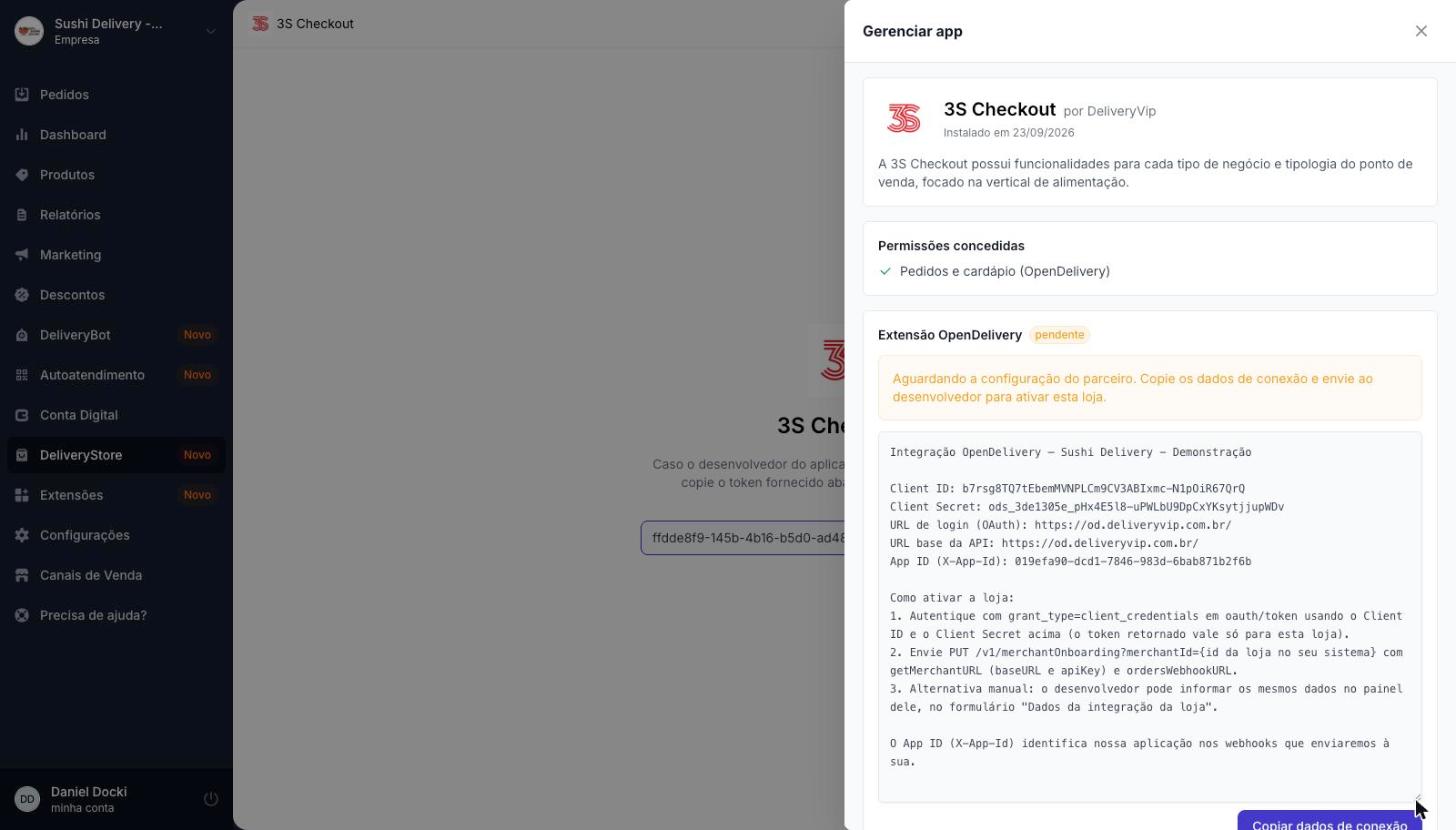
**2.** No painel que abre à direita, localize o bloco **Extensão OpenDelivery**. Enquanto a integração não estiver ativa, ele aparece com o status **pendente** e o aviso: *"Aguardando a configuração do parceiro. Copie os dados de conexão e envie ao desenvolvedor para ativar esta loja."*

<figure><img src="https://3828460146-files.gitbook.io/~/files/v0/b/gitbook-x-prod.appspot.com/o/spaces%2F-LvGtiaXq31HNyQgXlAR%2Fuploads%2Fgit-blob-f62b9dc688395dc68b5fe69c45923f518c4393ee%2F3s-checkout-dados-conexao.jpg?alt=media" alt="Bloco Extensão OpenDelivery em Gerenciar app com os dados de conexão"><figcaption><p>Os dados de conexão ficam em Gerenciar app, no bloco Extensão OpenDelivery</p></figcaption></figure>

**3.** Clique em **"Copiar dados de conexão"**.

**4.** **Envie os dados copiados ao time de integração da 3S Checkout** (por e-mail, chat ou pelo canal de atendimento que eles indicarem). São eles que fazem a configuração do lado deles para ativar a sua loja.

O conteúdo copiado inclui as credenciais e os endereços da integração:

| Dado                              | Para que serve                                                 |
| --------------------------------- | -------------------------------------------------------------- |
| **Client ID** e **Client Secret** | Credenciais de autenticação da sua loja                        |
| **URL de login (OAuth)**          | Endereço onde o parceiro autentica                             |
| **URL base da API**               | Endereço base das chamadas da integração                       |
| **App ID (X-App-Id)**             | Identifica a nossa aplicação nos webhooks enviados ao parceiro |

Junto vão também as instruções técnicas de ativação, destinadas ao time da 3S Checkout — você não precisa executar nenhuma delas.

{% hint style="danger" %}
O **Client Secret** é uma credencial de acesso à sua loja. Envie os dados de conexão **apenas para a equipe oficial da 3S Checkout** e não os compartilhe publicamente.
{% endhint %}

## Acompanhando a ativação

Assim que a 3S Checkout concluir a configuração, o status **pendente** da **Extensão OpenDelivery** deixa de aparecer em **Gerenciar app**. A partir daí, os pedidos recebidos no seu delivery passam a ser enviados automaticamente para a 3S Checkout.

Nesse mesmo painel você ainda encontra as **permissões concedidas** e o **histórico do app**, com a data de instalação.

{% hint style="success" %}
O aplicativo fica disponível como um card no **DeliveryStore** — clique nele sempre que precisar consultar o MERCHANT\_ID ou copiar os dados de conexão novamente.
{% endhint %}

<figure><img src="https://3828460146-files.gitbook.io/~/files/v0/b/gitbook-x-prod.appspot.com/o/spaces%2F-LvGtiaXq31HNyQgXlAR%2Fuploads%2Fgit-blob-8ebcce25781bc82c8f9de01eaf1ae61263ca7e73%2F3s-checkout-card-instalado.jpg?alt=media" alt="Card da 3S Checkout instalado no DeliveryStore"><figcaption><p>A 3S Checkout instalada no seu DeliveryStore</p></figcaption></figure>

{% hint style="warning" %}
Em caso de dúvidas sobre a configuração dentro do PDV ou sobre o andamento da ativação, entre em contato diretamente com a equipe da **3S Checkout**.
{% endhint %}