> For the complete documentation index, see [llms.txt](https://delivery.ajuda.cc/llms.txt). Markdown versions of documentation pages are available by appending `.md` to page URLs; this page is available as [Markdown](https://delivery.ajuda.cc/integracoes/erps-and-pdvs/erp-colibri-novo.md).
# Colibri
O Colibri ERP é um software integrado de gestão empresarial projetado para otimizar processos em diversas áreas de uma empresa. Ele oferece funcionalidades como controle financeiro, gestão de estoques, emissão de notas fiscais e gerenciamento de vendas. É uma solução escalável que se adapta tanto a pequenas quanto a médias empresas.
Colibri
Ao ativar a integração, você poderá enviar os pedidos recebidos no seu delivery diretamente para o Colibri e atualizar automaticamente o status do pedido no delivery.
## Ativando a integração com Servidor Colibri
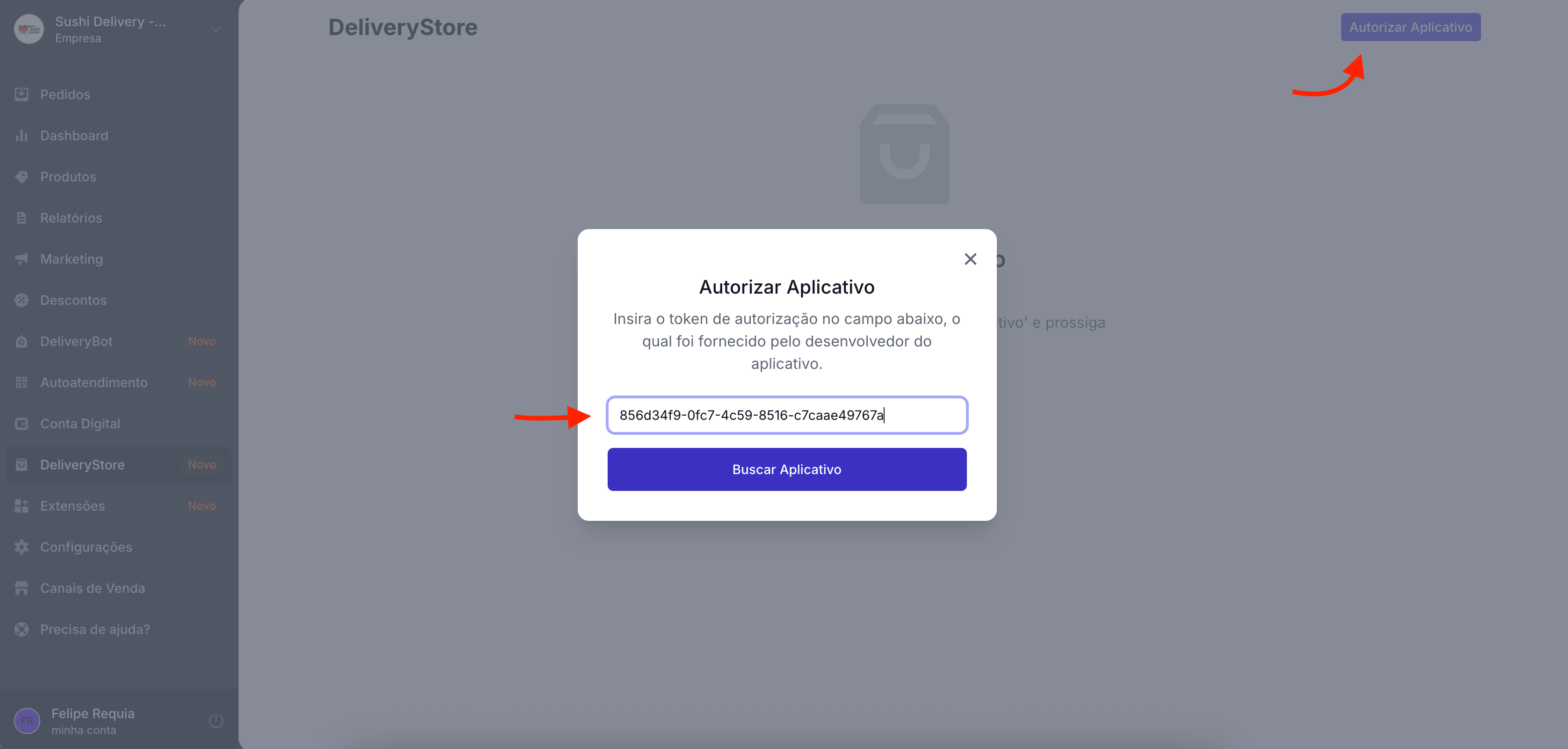
Em seu painel, acesse o [**DeliveryStore**](/integracoes/deliverystore.md). Você deve clicar em **"Autorizar Aplicativo"** e informar o seguinte token de acesso:
{% hint style="info" %}
856d34f9-0fc7-4c59-8516-c7caae49767a
{% endhint %}
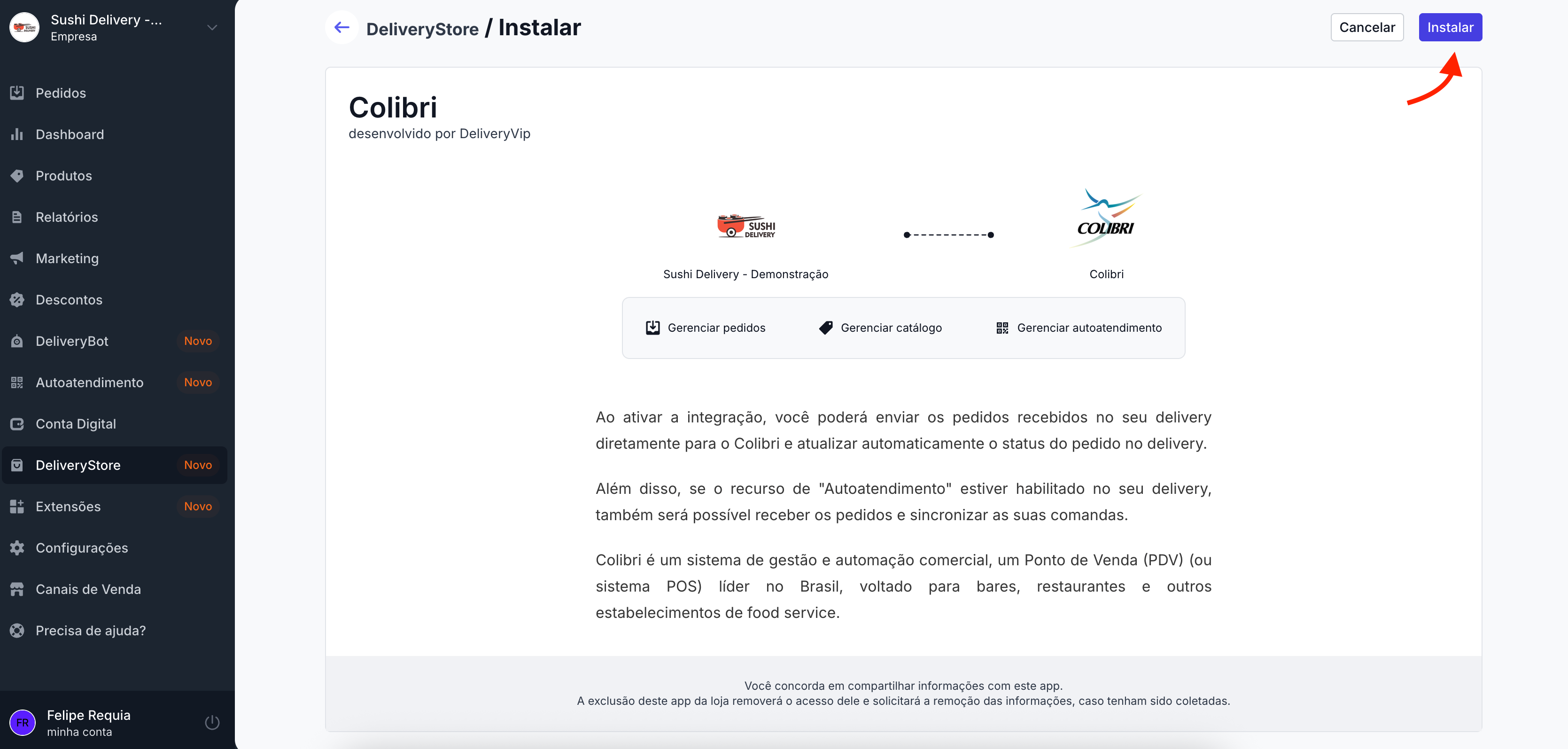
Depois de achar o aplicativo de integração com o Colibri, você deve clicar em **"Instalar".**
### **Passo 1**
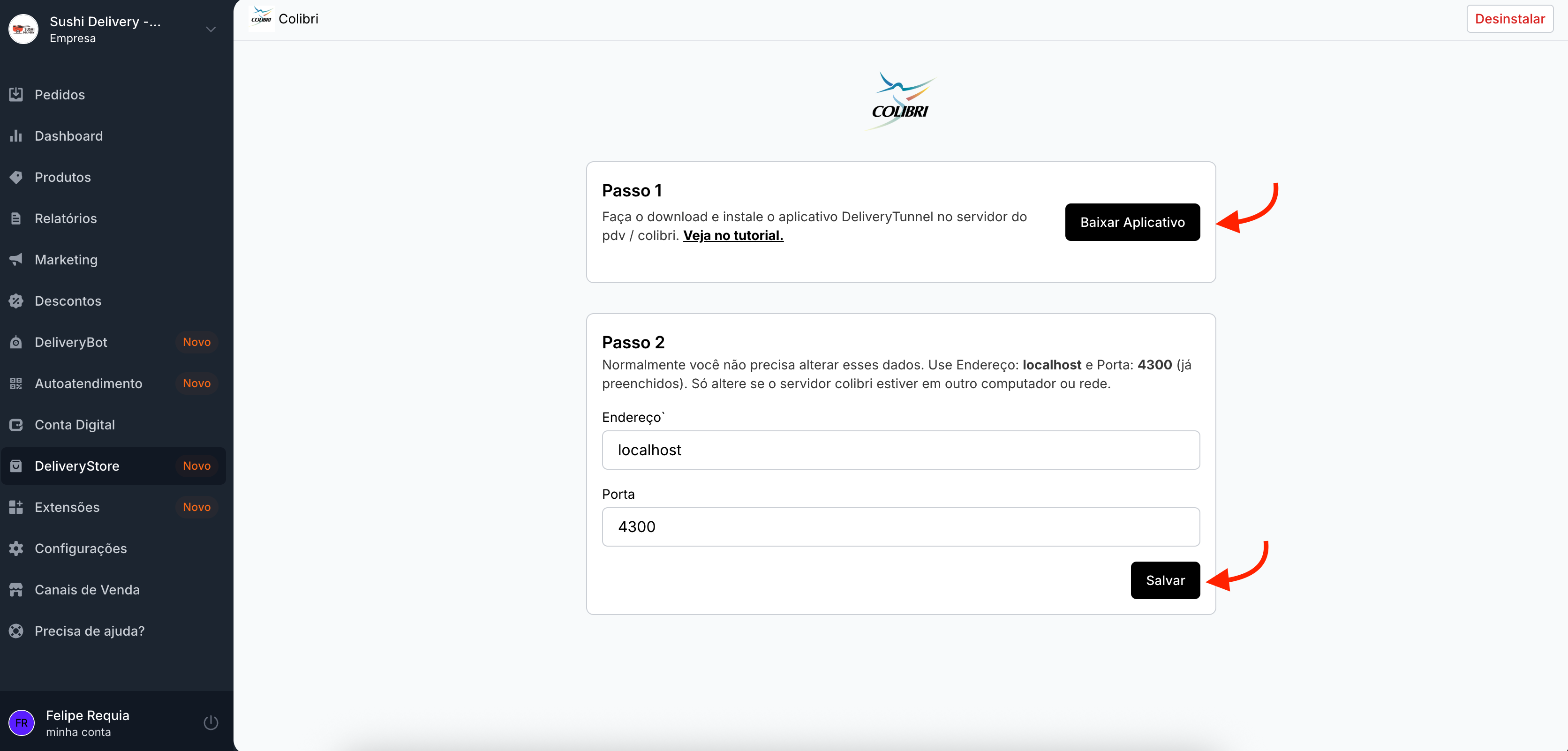
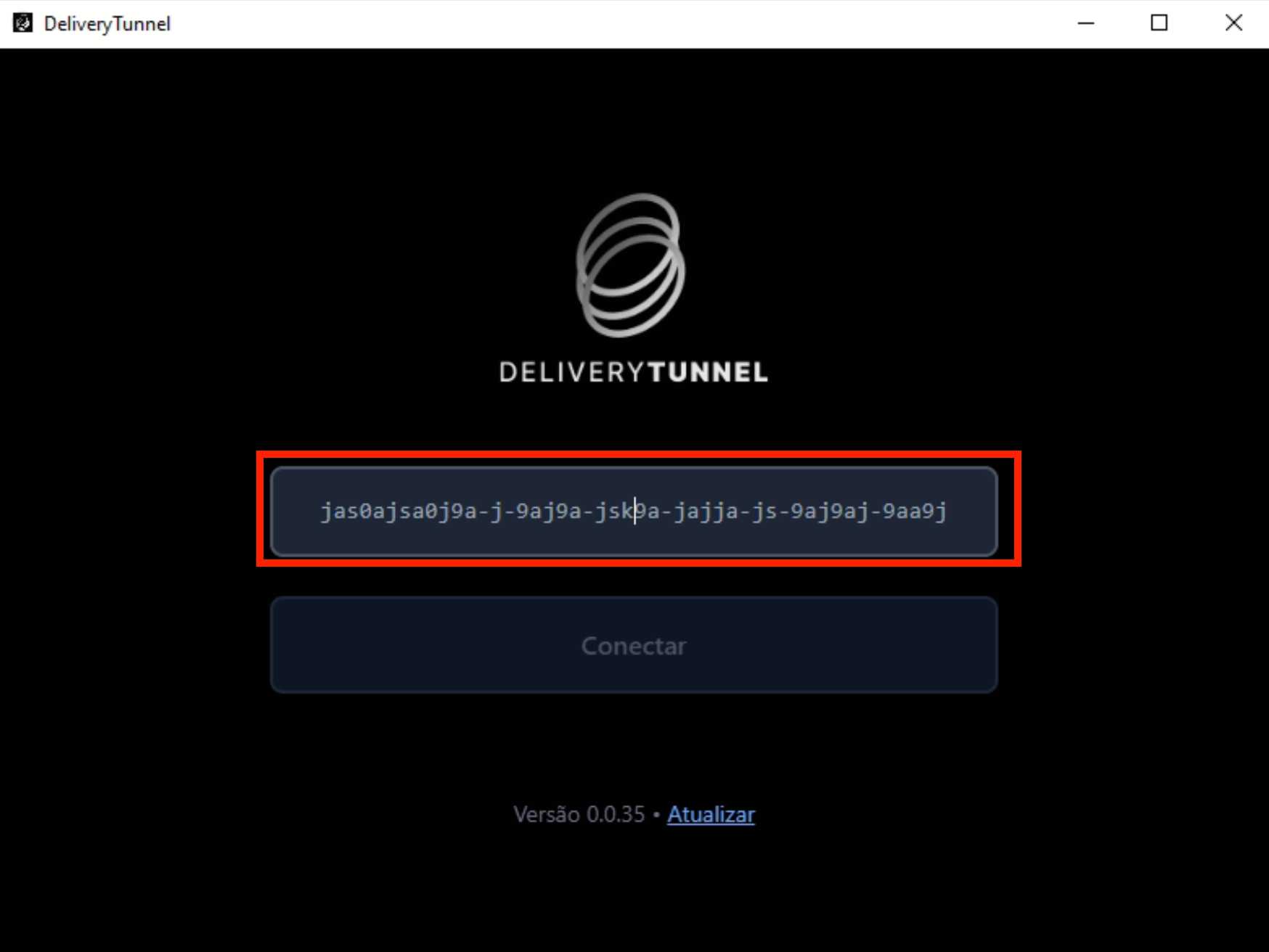
Depois de instalado o aplicativo de integração com o Colibri, você deve baixar o aplicativo **DeliveryTunnel** como mostrado na imagem abaixo e depois informar o endereço e a porta do servidor na rede clique no botão salvar, como mostrado na imagem abaixo.
### **Passo 2**
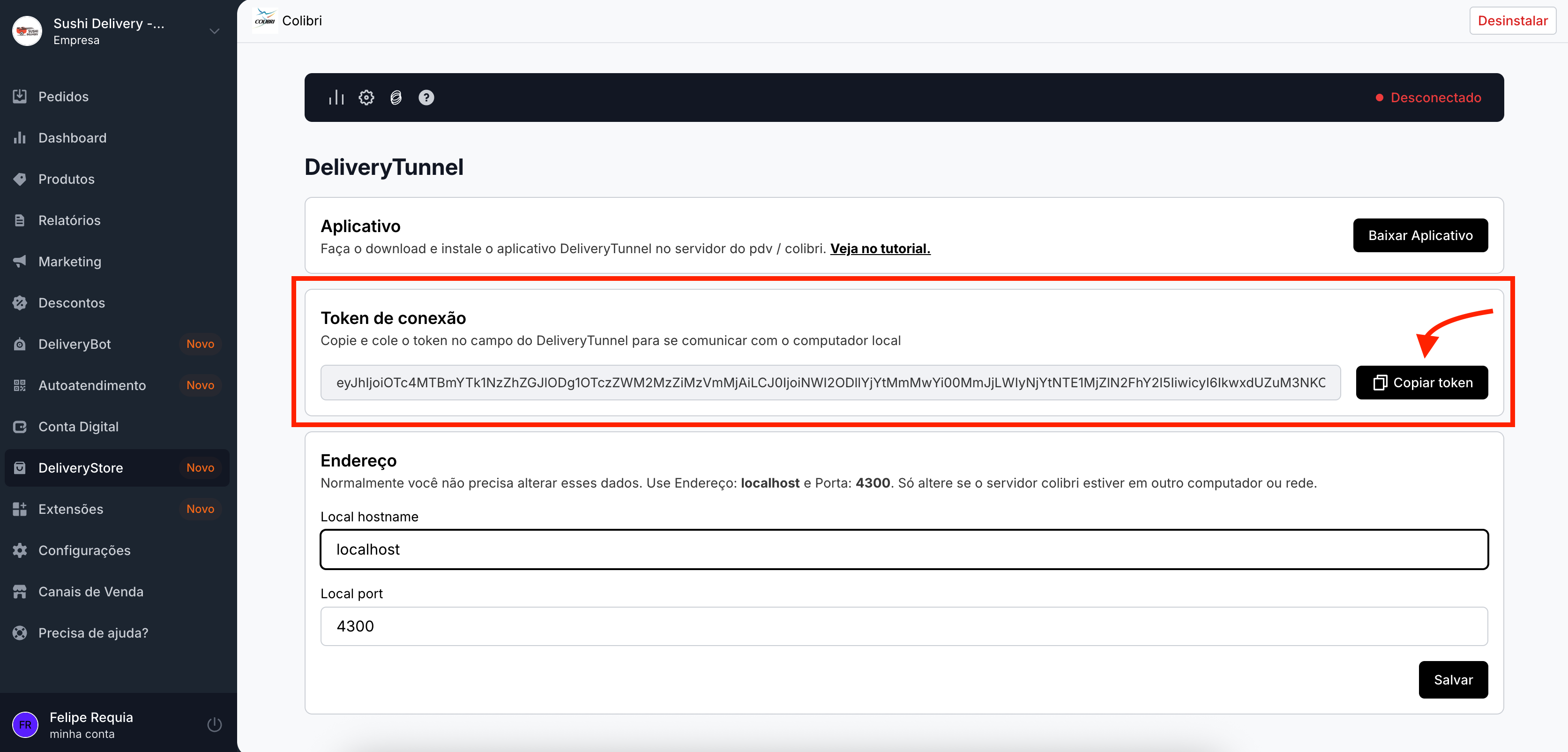
Ao clicar em salvar o sistema irá gerar um token de conexão do DeliveryTunnel com o gestor de pedidos, copie esse token de conexão e cole no campo do aplicativo DeliveryTunnel instalado no servidor colibri, como mostrado nas imagens abaixo.
Depois de colado o token de conexão no DeliveryTunnel clique em conectar. Pronto seu Tunnel foi criado com sucesso, tendo assim uma comunicação do gestor de pedidos web direto com o servidor da colibri.
## Configurando Produto
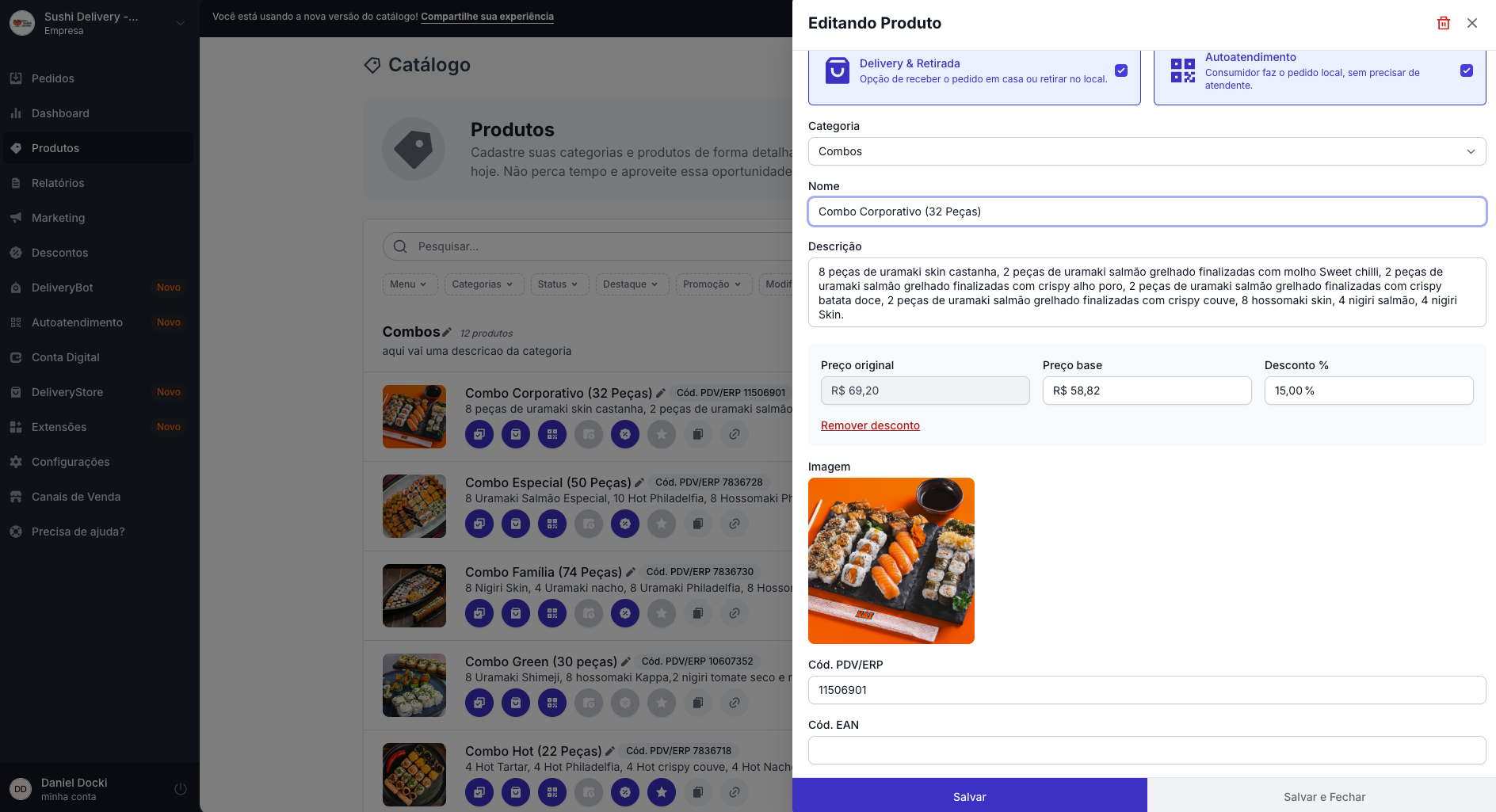
Antes de iniciarmos a explicação de como funciona a integração com o Colibri, é importante entender como funciona a estrutura cadastro de produto do seu delivery, você pode obter mais detalhes em: [Cardápio](/geral/visao-geral-produtos.md).
### Produto Normal
Um produto normal é quando ele não é combo, nesse caso é só informar o código do produto no campo "Cód. ERP" no seu delivery.
{% hint style="info" %}
Se um produto normal tiver opções a ser escolhidas com código será tratado como um produto normal e caso alguma opção não tenha código ela será tratada como uma observação no produto principal.
{% endhint %}
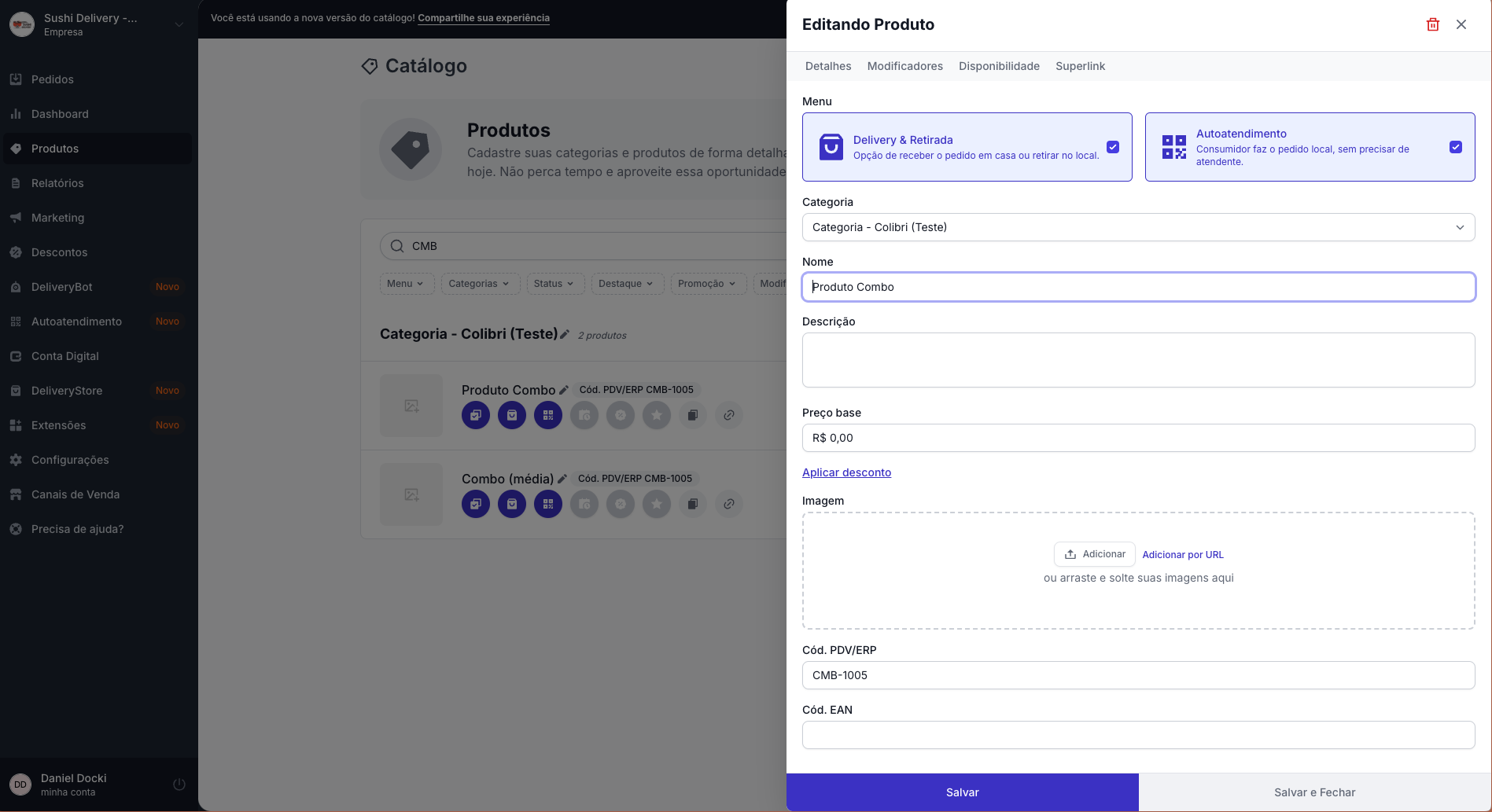
### Produto Combo
Um produto combo é quando ele tem modificadores, então você deve informar o código da opção no campo "Cód. ERP" no seu delivery com o início **"CMB"**, exemplo de código **"CMB-2010".**
{% hint style="info" %}
Um produto combo preferencialmente deve ter opções a ser escolhidas com um código de integração, mas caso alguma opção não tenha código ela será tratada como um observação no produto principal.
{% endhint %}
## Configurando Pagamentos
### Entrega
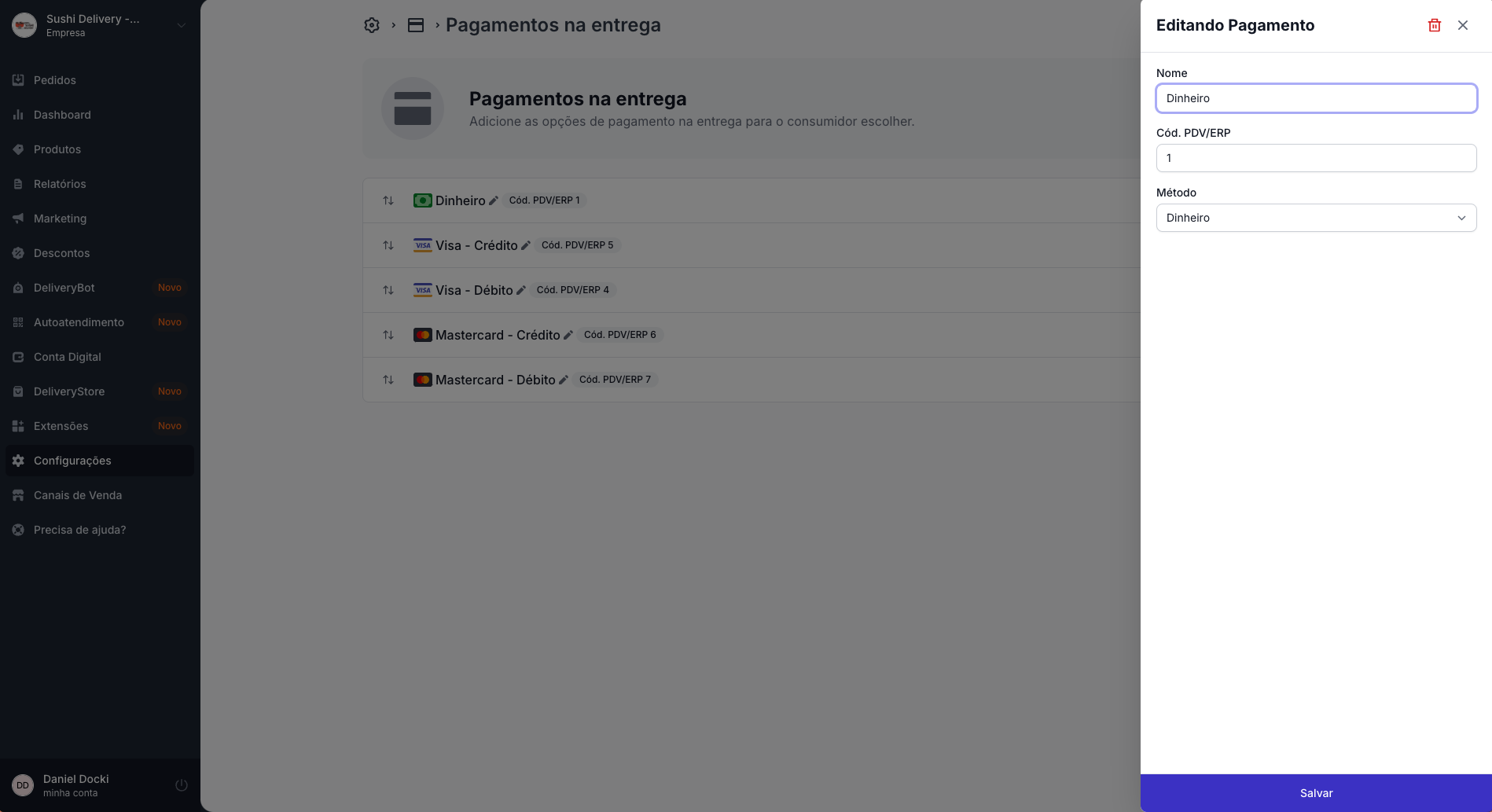
Para pagamentos na entrega, é necessário configurar os códigos externos nos meios de pagamento.
Para isso, siga os passos abaixo:
1. Acesse o seu painel.
2. Vá até **Configurações**.
3. Selecione **Formas de Pagamento**.
4. Clique em **Pagamento na Entrega**.
5. Adicione uma nova forma de pagamento ou edite uma existente.
6. No campo **Cód. ERP**, insira o código de pagamento correspondente do seu Colibri.
### Online
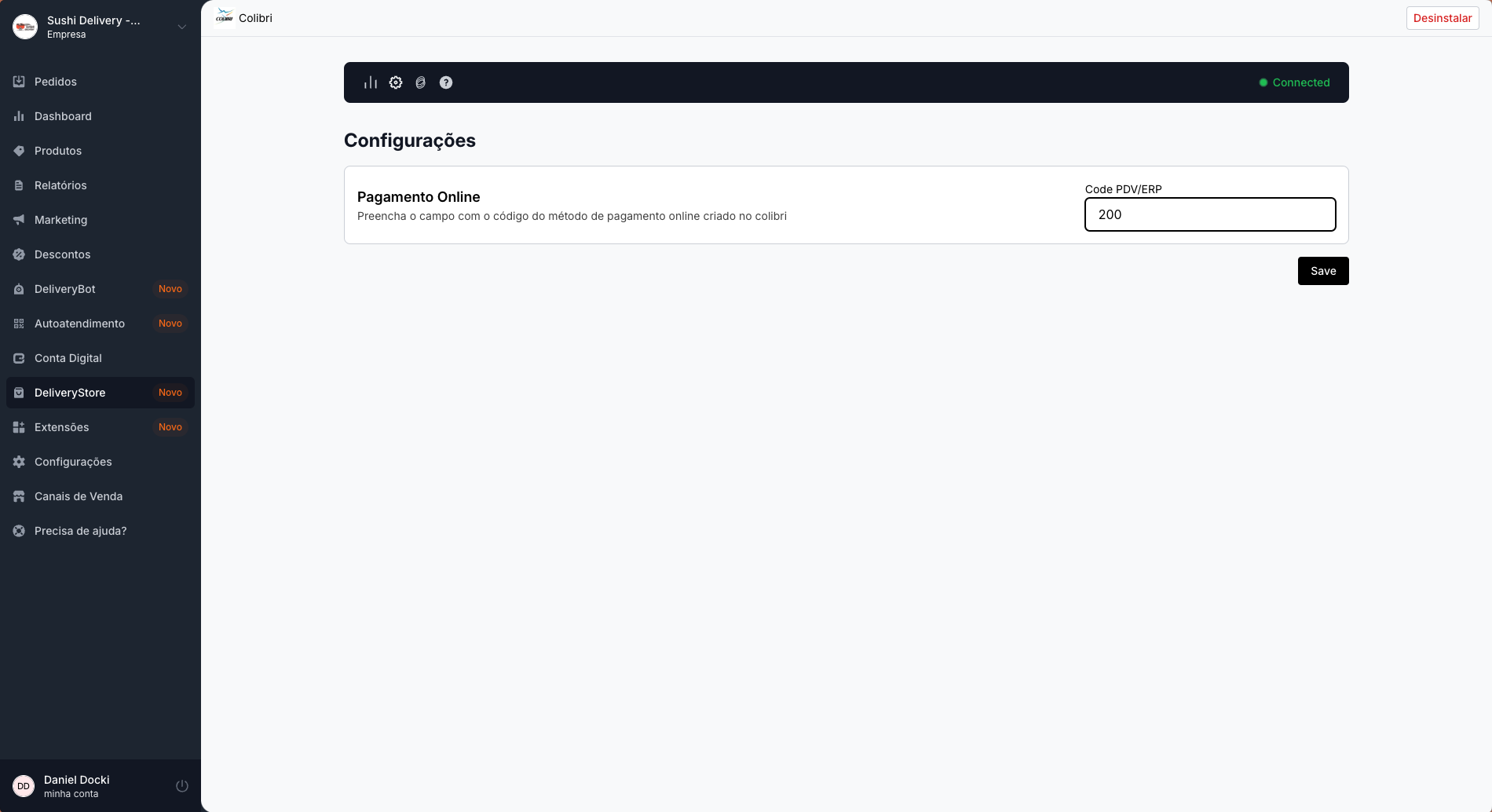
Para configurar o código de pagamento online, acesse o aplicativo de integração com o Colibri no "DeliveryStore" do seu painel, acesse no meu acima as configurações e coloque o código do pagamento online configurado no Colibri.
## Erros no envio do pedido
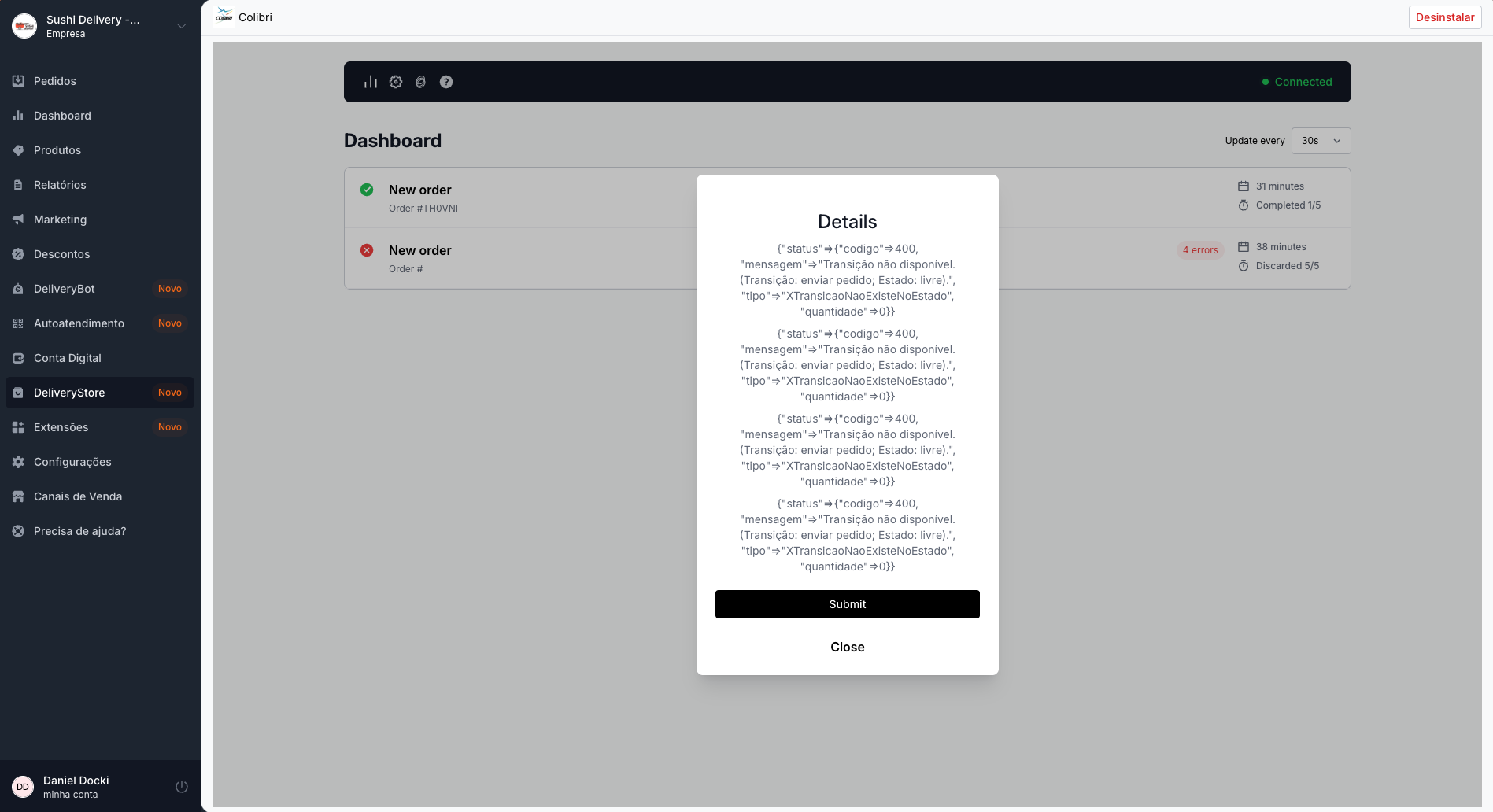
Erros no envio de pedidos podem ocorrer devido à falta de um código de integração no produto ou opção, ou mesmo por falhas de conexão com o Colibri. O sistema de integração com o Colibri tentará enviar o pedido até 5 vezes; após essas tentativas, ele não enviará mais automaticamente. Para reenviar manualmente, acesse o aplicativo de integração com o Colibri no **"DeliveryStore"** do seu painel, localize o pedido não enviado, clique nele e selecione **"Reenviar"**.
## Perguntas frequentes
Abre e fecha automático a loja?
Não, essa integração não inclui a funcionalidade de abrir e fechar a loja automaticamente. Ela é projetada apenas para enviar os pedidos para o Colibri.
O status do pedido é automaticamente atualizada?
Sim, o status do pedido é atualizado automaticamente. Todas as operações que você realizar no pedido no Colibri serão automaticamente refletidas no status do pedido no delivery. Caso você venha cancelar um pedido diretamente no Delivery, o integrador vai tentar cancelar o pedido no Colibri.
Código no produto principal
O produto principal é produto que o consumidor escolhe para comprar, caso ele não tenha código, ela será ignorado e vai ser integrado as opções escolhidas e caso no produto principal tenha valor, esse valor é adicionado a primeira opção da lista.