
For the complete documentation index, see llms.txt. This page is also available as Markdown.

SW Fast

Integre seu delivery à SW Fast e envie os pedidos automaticamente para o seu PDV.

A SW Fast é um sistema completo de gestão para o setor de food service (restaurantes, bares e franquias). Ela automatiza a frente de caixa (PDV) e integra canais de venda como delivery, totens e cardápios digitais. Também controla a retaguarda do negócio, gerenciando estoques, finanças e emissão de notas fiscais.

Logo da SW Fast

Com a integração ativa, os pedidos recebidos no seu delivery são enviados automaticamente para a SW Fast.

Esta integração usa o padrão OpenDelivery, adotado pelo mercado para a troca de pedidos entre plataformas de delivery e sistemas de gestão.

Ativando a integração com a SW Fast

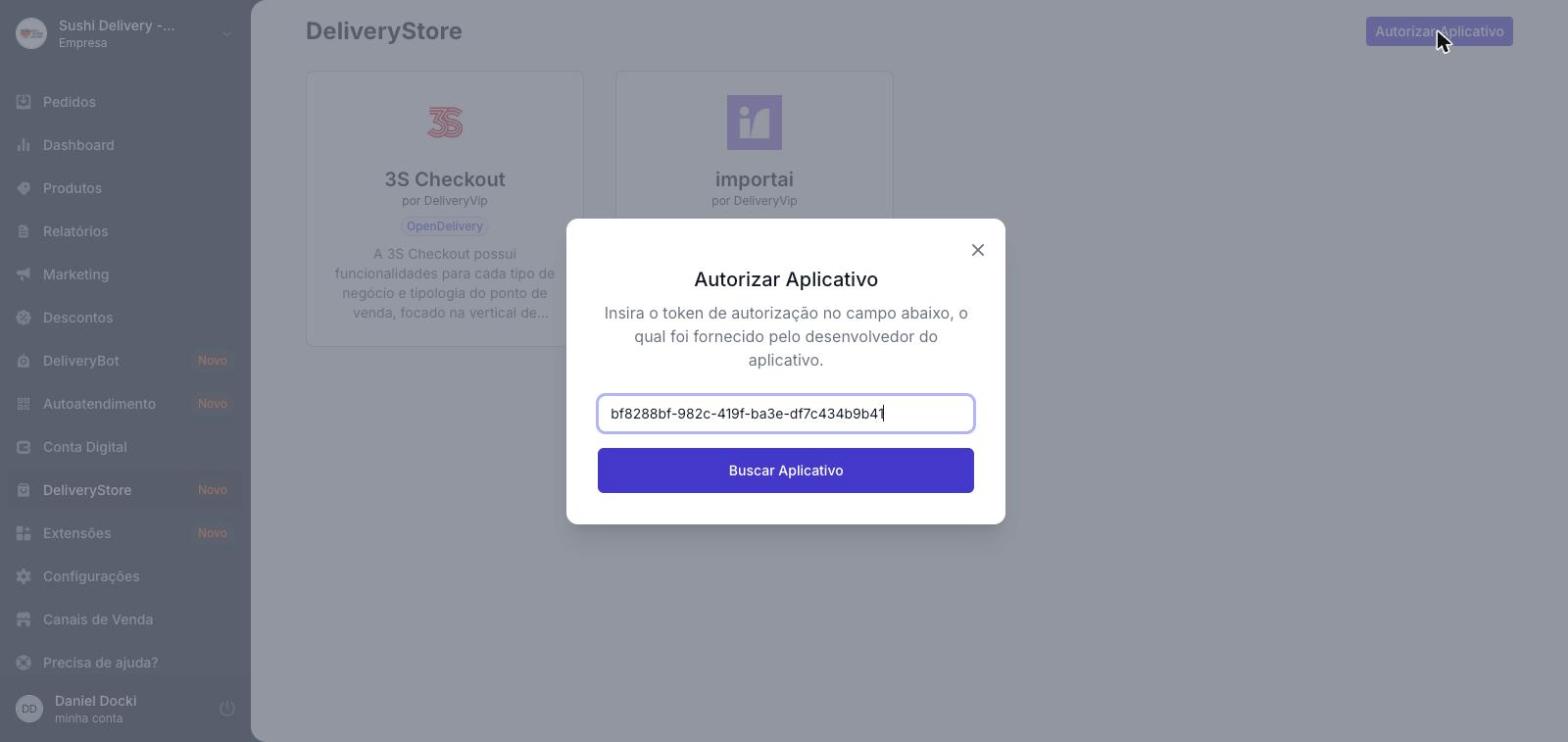
Em seu painel, acesse o DeliveryStore e clique em "Autorizar Aplicativo". Informe o seguinte token de autorização:

bf8288bf-982c-419f-ba3e-df7c434b9b41

Campo de token de autorização da SW Fast no DeliveryStore
Informando o token de autorização da SW Fast
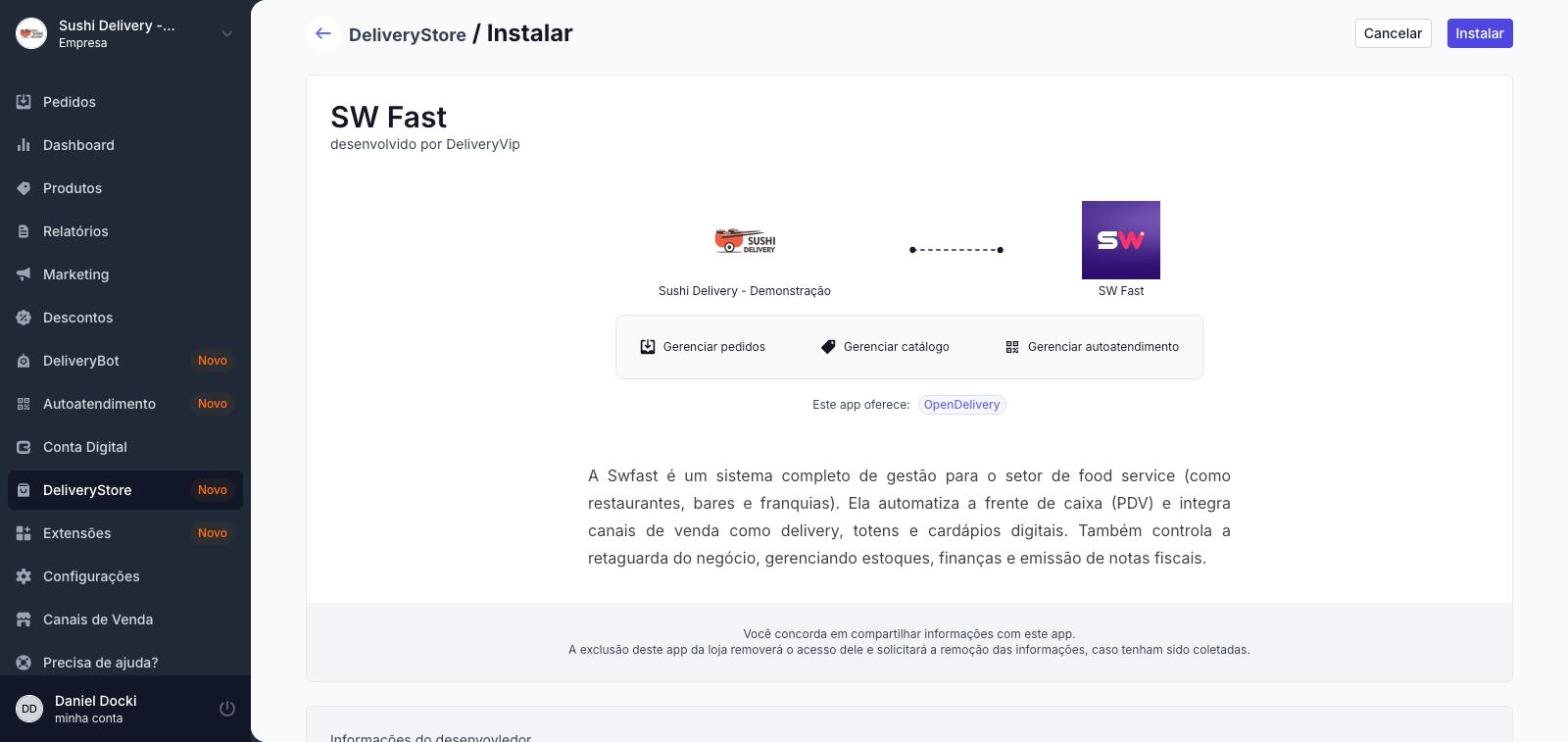
Depois de informado o token, clique em "Buscar Aplicativo". O sistema vai localizar o aplicativo da SW Fast. Confira as permissões solicitadas (gerenciar pedidos, gerenciar catálogo e gerenciar autoatendimento) e clique em "Instalar".

Tela de instalação do aplicativo SW Fast
Instalando o aplicativo da SW Fast

Após a instalação, o aplicativo abre no seu painel exibindo o MERCHANT_ID — o código que identifica a sua loja. Guarde essa tela: caso a equipe da SW Fast peça o MERCHANT_ID, é aqui que você o copia.

Tela da SW Fast com o MERCHANT_ID e o botão Copiar
O MERCHANT_ID da sua loja, exibido logo após a instalação

Enviando os dados de conexão à SW Fast

Os dados que a SW Fast precisa ficam em Gerenciar app.

1. Com o aplicativo aberto, clique no menu ⋮ no canto superior direito e escolha "Gerenciar app".

2. No painel que abre à direita, localize o bloco Extensão OpenDelivery. Enquanto a integração não estiver ativa, ele aparece com o status pendente e o aviso: "Aguardando a configuração do parceiro. Copie os dados de conexão e envie ao desenvolvedor para ativar esta loja."

Bloco Extensão OpenDelivery em Gerenciar app com os dados de conexão
Os dados de conexão ficam em Gerenciar app, no bloco Extensão OpenDelivery

3. Clique em "Copiar dados de conexão".

4. Envie os dados copiados ao time de integração da SW Fast (por e-mail, chat ou pelo canal de atendimento que eles indicarem). São eles que fazem a configuração do lado deles para ativar a sua loja.

O conteúdo copiado inclui as credenciais e os endereços da integração:

Dado
Para que serve

Client ID e Client Secret

Credenciais de autenticação da sua loja

URL de login (OAuth)

Endereço onde o parceiro autentica

URL base da API

Endereço base das chamadas da integração

App ID (X-App-Id)

Identifica a nossa aplicação nos webhooks enviados ao parceiro

Junto vão também as instruções técnicas de ativação, destinadas ao time da SW Fast — você não precisa executar nenhuma delas.

Acompanhando a ativação

Assim que a SW Fast concluir a configuração, o status pendente da Extensão OpenDelivery deixa de aparecer em Gerenciar app. A partir daí, os pedidos recebidos no seu delivery passam a ser enviados automaticamente para a SW Fast.

Nesse mesmo painel você ainda encontra as permissões concedidas e o histórico do app, com a data de instalação.

Card da SW Fast instalado no DeliveryStore
A SW Fast instalada no seu DeliveryStore

Atualizado

Isto foi útil?