> For the complete documentation index, see [llms.txt](https://delivery.ajuda.cc/llms.txt). Markdown versions of documentation pages are available by appending `.md` to page URLs; this page is available as [Markdown](https://delivery.ajuda.cc/integracoes/ferramentas/importai.md).

# importai

O **importai** é uma ferramenta que ajuda o seu estabelecimento a cadastrar o cardápio no DeliveryVip sem precisar digitar produto por produto. Você pode enviar uma **planilha CSV** ou colar o **link de um cardápio digital público** (Saipos, Anota AI, Goomer ou Cardápio Web), revisar o preview dos produtos e publicar tudo de uma vez.

{% hint style="info" %}
O importai fica disponível em **DeliveryStore**, na loja de aplicativos do seu painel. Antes de usar, é preciso **instalar** o aplicativo — siga os passos da seção abaixo.
{% endhint %}

## Instalando o importai

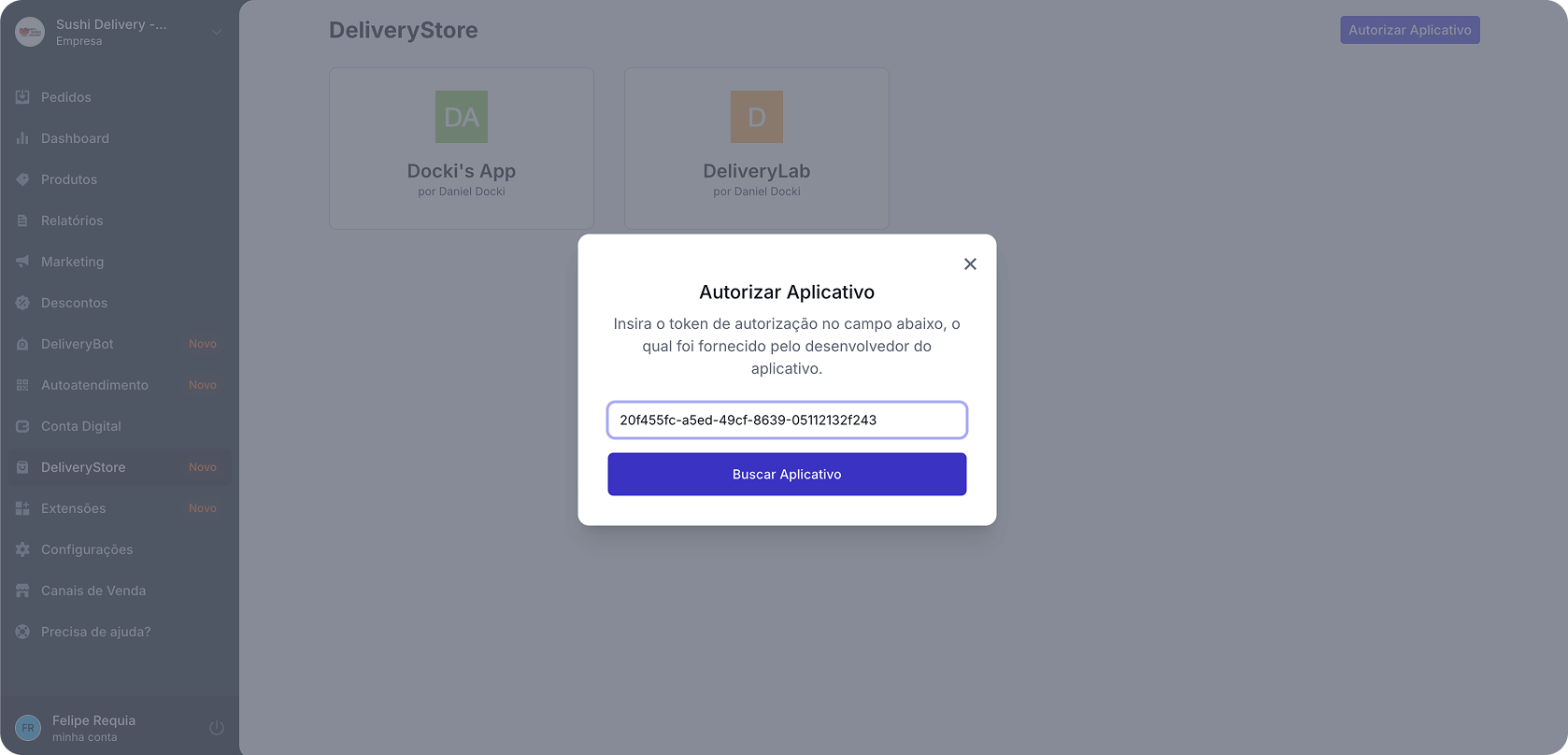
No seu painel, acesse **DeliveryStore** no menu lateral e clique em **"Autorizar Aplicativo"** no canto superior direito.

<figure><img src="/files/oE9gAEDvCGEt5l0jZe71" alt="Botão Autorizar Aplicativo no DeliveryStore"><figcaption><p>Autorizando um aplicativo no DeliveryStore</p></figcaption></figure>

Na janela que abrir, informe o **token de autorização** do importai no campo indicado:

{% hint style="info" %}
**20f455fc-a5ed-49cf-8639-05112132f243**
{% endhint %}

Depois de colar o token, clique em **"Buscar Aplicativo"**.

<figure><img src="/files/MaAeZhqWgzP6Rh9pOIF8" alt="Campo de token de autorização do importai"><figcaption><p>Informando o token de autorização do importai</p></figcaption></figure>

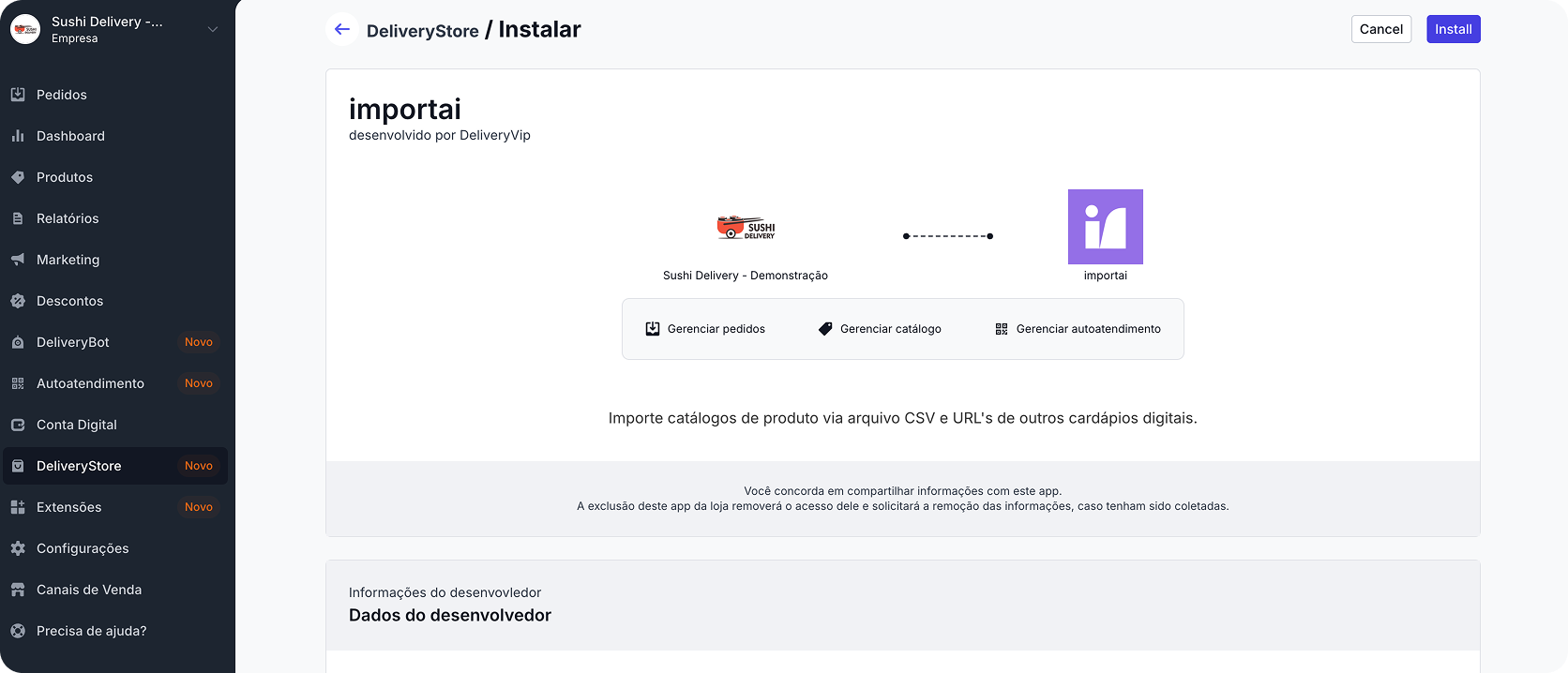
O sistema vai localizar o aplicativo **importai**. Revise as informações e as permissões solicitadas (Gerenciar pedidos, Gerenciar catálogo e Gerenciar autoatendimento) e clique em **"Instalar"**.

<figure><img src="/files/N8eH8JhU3sKG2kWZnUr8" alt="Tela de instalação do importai"><figcaption><p>Instalando o aplicativo importai</p></figcaption></figure>

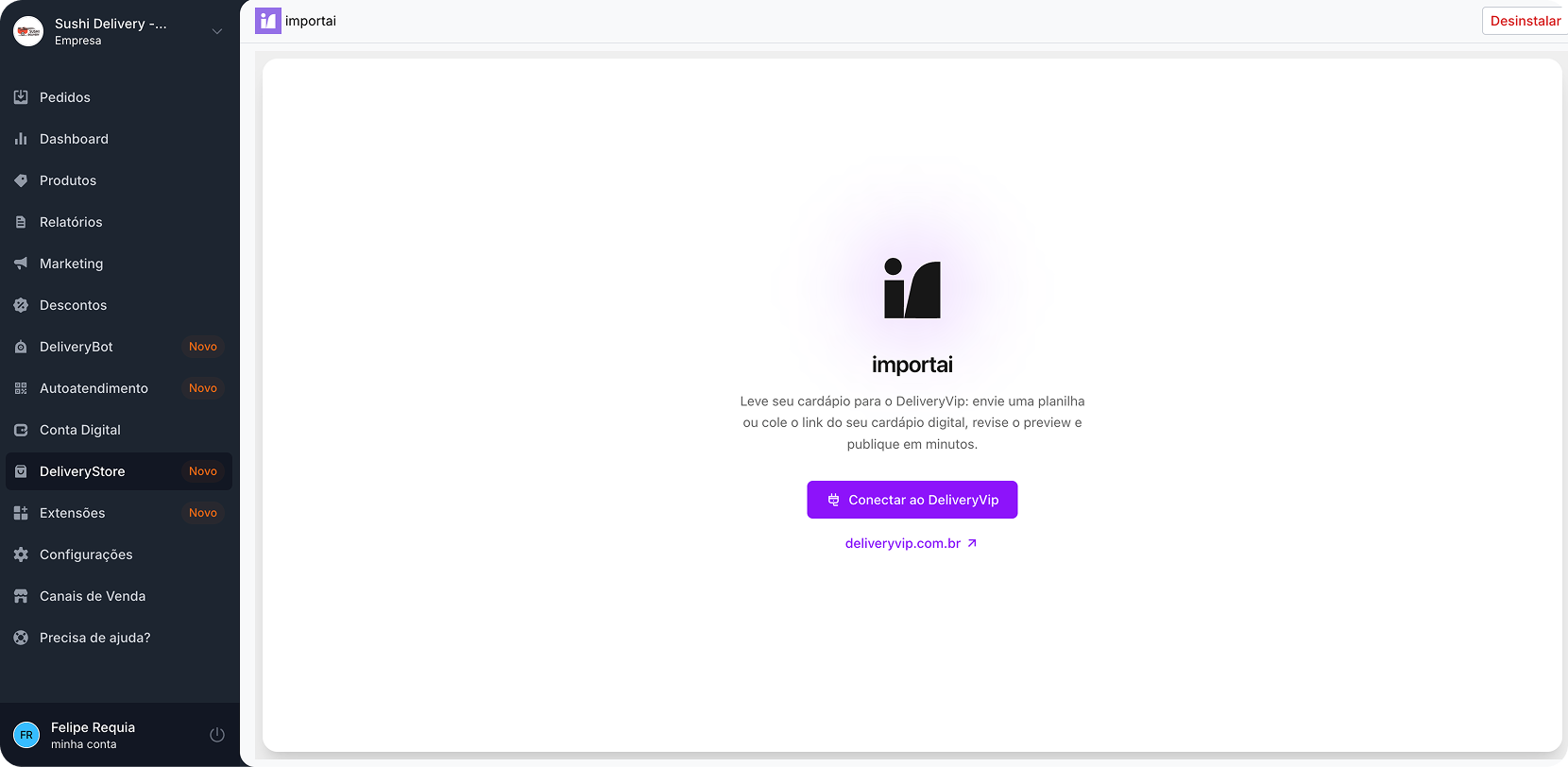
Com o aplicativo instalado, ele será aberto no seu painel. Clique em **"Conectar ao DeliveryVip"** para vincular o importai à sua loja.

<figure><img src="/files/BHvhxOphCbh59SJux5wq" alt="Tela inicial do importai com o botão Conectar ao DeliveryVip"><figcaption><p>Conectando o importai à sua loja</p></figcaption></figure>

Pronto! O importai já está instalado e conectado à sua loja. A partir daqui, é só usar a ferramenta para importar o seu cardápio.

## Usando o importai

Ao abrir o importai já conectado, a tela **"Importar cardápio"** apresenta as formas de trazer o seu cardápio para o DeliveryVip:

* **Planilha CSV** — envie um arquivo a partir de um modelo pronto para preencher.
* **Saipos** — importe a partir do link de um cardápio público do Saipos.
* **Anota AI** — importe a partir do link de um cardápio público do Anota AI.
* **Goomer** — importe a partir do link de um cardápio público do Goomer.
* **Cardápio Web** — importe a partir do link de um cardápio público.

<figure><img src="/files/Lz3mclvLLtf1lpw6m0kF" alt="As cinco opções de importação do importai"><figcaption><p>Escolhendo como trazer o cardápio para o DeliveryVip</p></figcaption></figure>

### Importando por link de cardápio (Saipos, Anota AI, Goomer e Cardápio Web)

As opções **Saipos**, **Anota AI**, **Goomer** e **Cardápio Web** funcionam da mesma maneira: você cola o link do cardápio público e o importai lê os produtos automaticamente. Vamos usar o **Saipos** como exemplo.

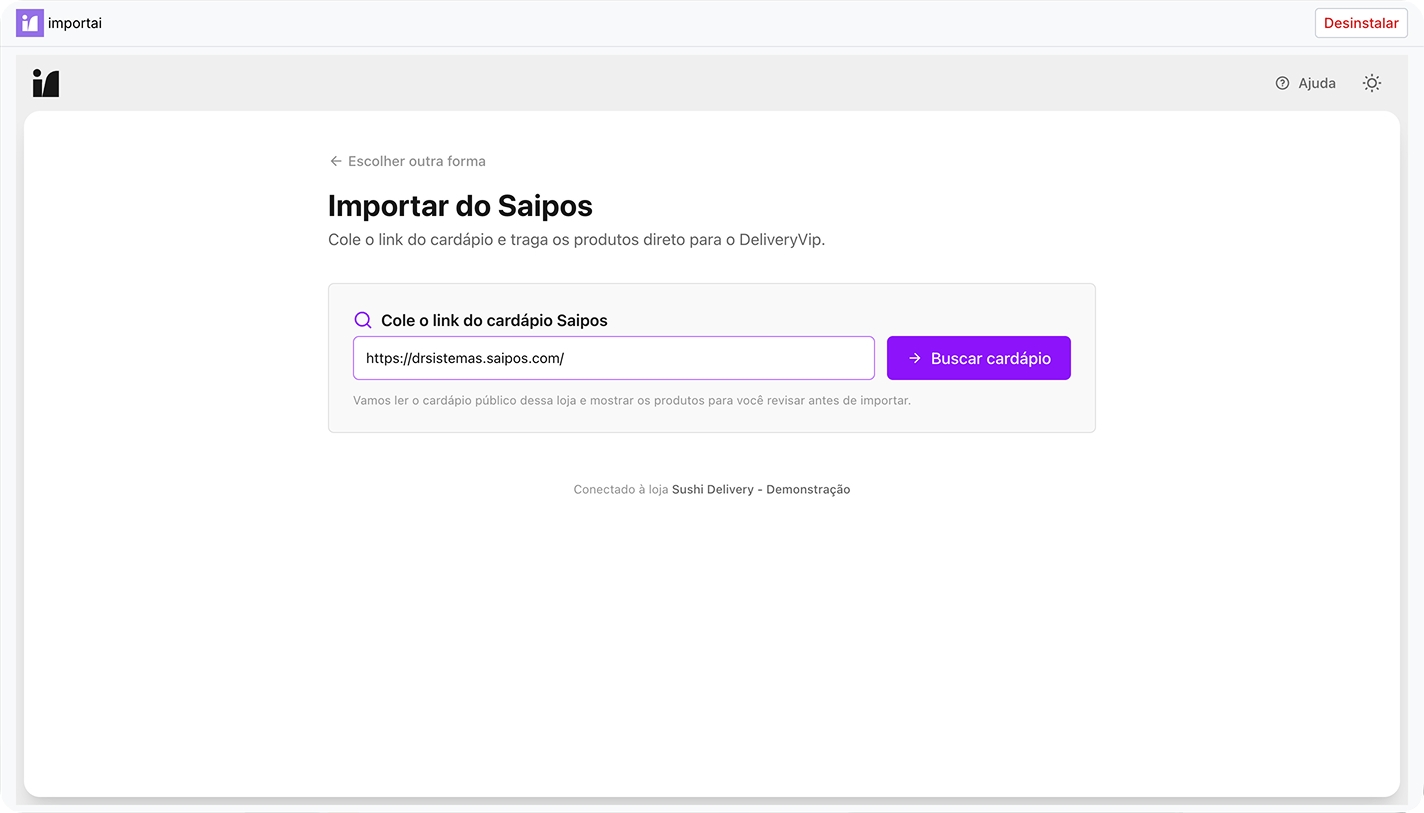
Selecione o card **Saipos**, cole o link do cardápio no campo indicado e clique em **"Buscar cardápio"**.

<figure><img src="/files/MuX8YtihVSLBp3bh4cJL" alt="Campo para colar o link do cardápio Saipos"><figcaption><p>Colando o link do cardápio público do Saipos</p></figcaption></figure>

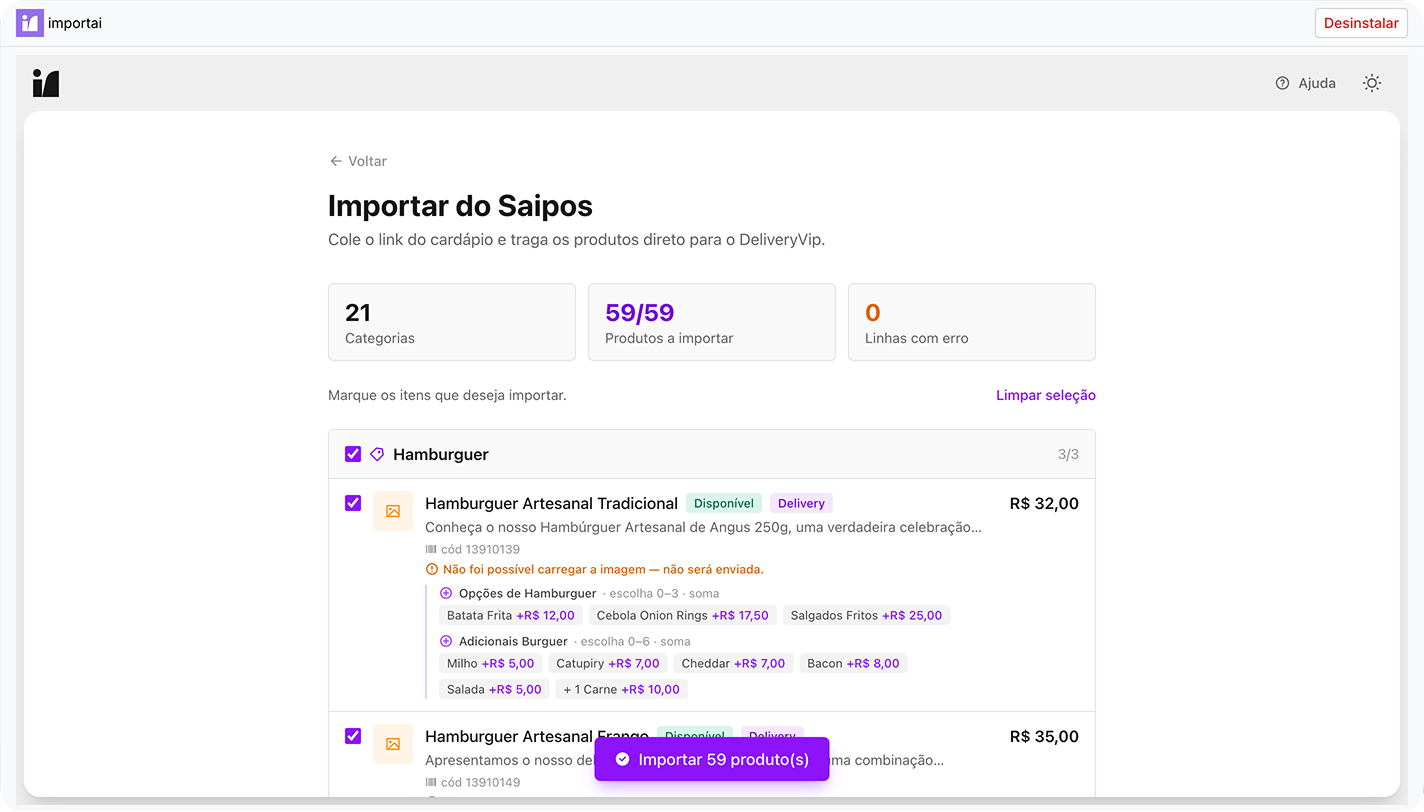
O importai vai ler o cardápio público e mostrar um **preview** com o resumo da importação — total de categorias, produtos a importar e linhas com erro — além da lista de itens com suas opções e preços. Marque os itens que deseja importar e revise as informações.

<figure><img src="/files/RwVvYOy5OsdmNDr0vDtB" alt="Preview dos produtos importados do Saipos"><figcaption><p>Revisando os produtos antes de importar</p></figcaption></figure>

Quando estiver tudo certo, clique em **"Importar produto(s)"** para trazer os itens selecionados para o seu cardápio no DeliveryVip.

### Importando por planilha CSV

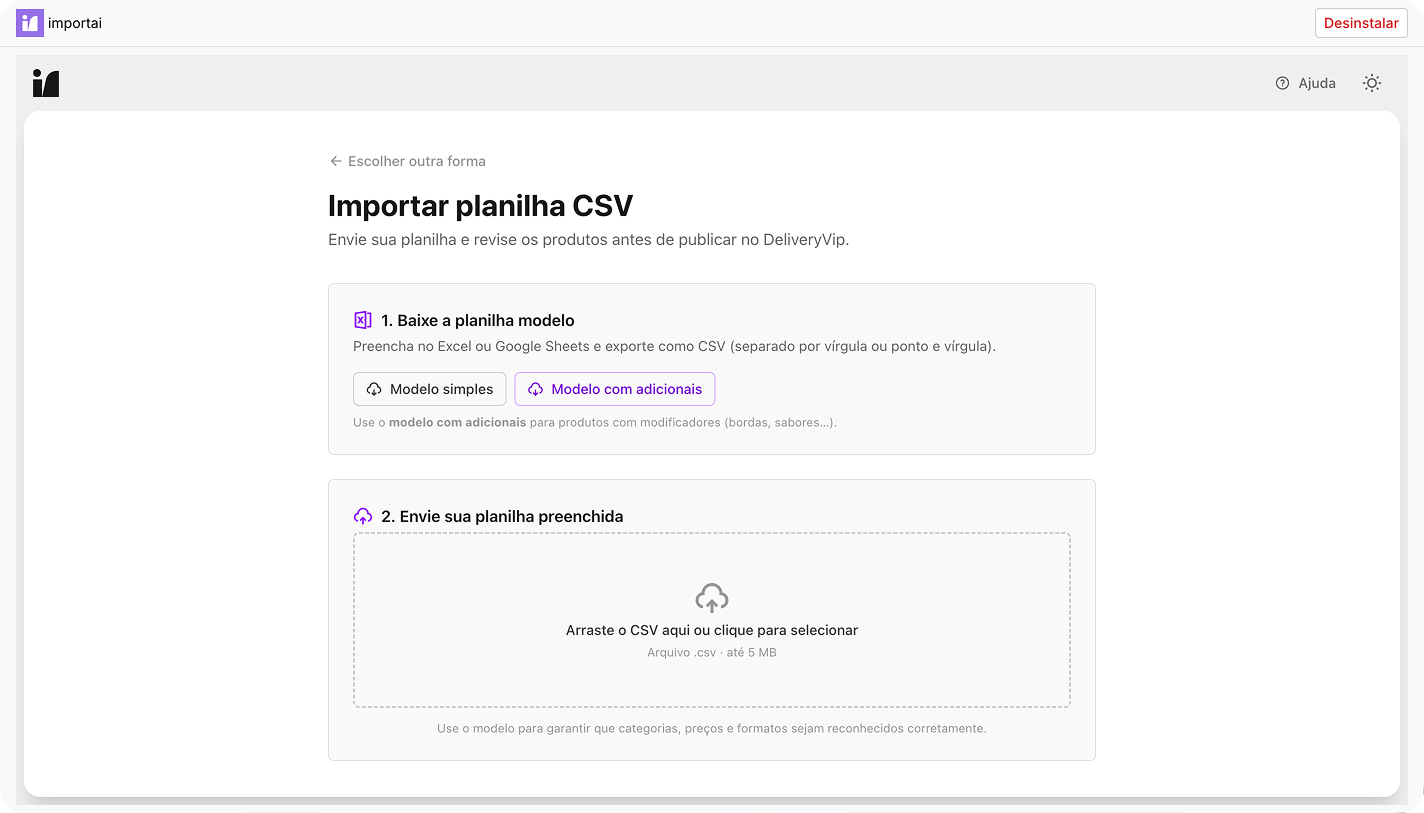
Selecione o card **Planilha CSV**. A importação por planilha acontece em duas etapas:

**1. Baixe a planilha modelo.** Clique em **"Modelo simples"** ou em **"Modelo com adicionais"**, preencha no Excel ou no Google Sheets e exporte como CSV (separado por vírgula ou ponto e vírgula).

{% hint style="info" %}
Use o **modelo com adicionais** para produtos com modificadores (bordas, sabores, acompanhamentos etc.). Preencher pelo modelo garante que categorias, preços e formatos sejam reconhecidos corretamente.
{% endhint %}

**2. Envie sua planilha preenchida.** Arraste o arquivo para a área de upload ou clique para selecionar. O arquivo deve estar no formato `.csv` e ter até 5 MB.

<figure><img src="/files/DjMu005Y7hCxFBrgHpwR" alt="Etapas de download do modelo e envio do CSV"><figcaption><p>Baixando o modelo e enviando a planilha preenchida</p></figcaption></figure>

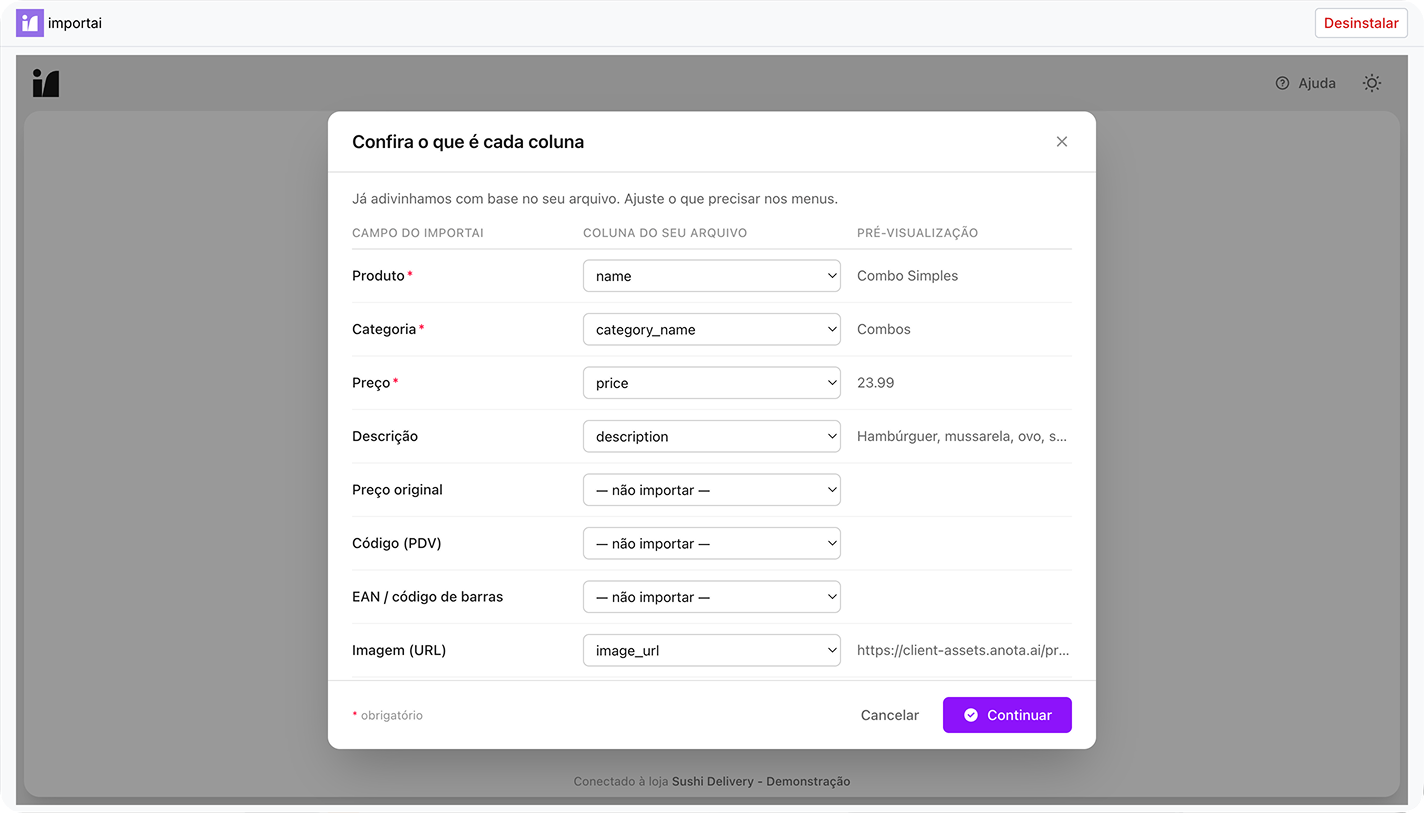
Depois de enviar o arquivo, o importai abre a janela **"Confira o que é cada coluna"**. Ele já sugere automaticamente o mapeamento com base na sua planilha — você só precisa conferir e, se necessário, ajustar nos menus qual **coluna do seu arquivo** corresponde a cada **campo do importai**:

* **Produto**, **Categoria** e **Preço** — campos obrigatórios.
* **Descrição**, **Preço original**, **Código (PDV)** e **EAN / código de barras** — campos opcionais (deixe em **"— não importar —"** se não tiver essa informação).

A coluna **Pré-visualização** mostra um exemplo do valor lido da sua planilha para você conferir se o mapeamento está correto.

<figure><img src="/files/MJNfQ2SYtUsAMfAOABtf" alt="Janela de mapeamento das colunas da planilha CSV"><figcaption><p>Conferindo a qual campo do importai corresponde cada coluna da planilha</p></figcaption></figure>

Com o mapeamento correto, clique em **"Continuar"** para revisar os produtos e, em seguida, publicar o cardápio no DeliveryVip.